# Anleitungen
# Installation des Servers
#### Download
- Das Setup kann unter [https://config-hub.de/downloads](https://config-hub.de/downloads) heruntergeladen werden.
#### Setup
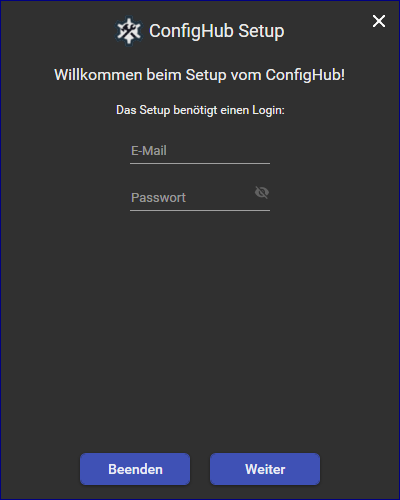
##### Login
- Für das Setup wird ein Login benötigt:
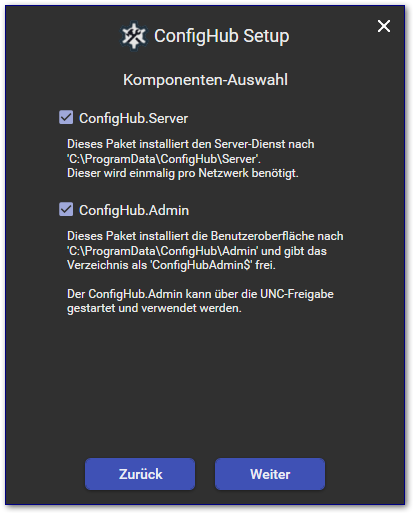
##### Komponenten-Auswahl
- Anschließend können die Komponenten ausgewählt werden:
[](https://wiki.skoosoft.de/uploads/images/gallery/2022-10/btruVG7LWKu8IUiM-image.png)
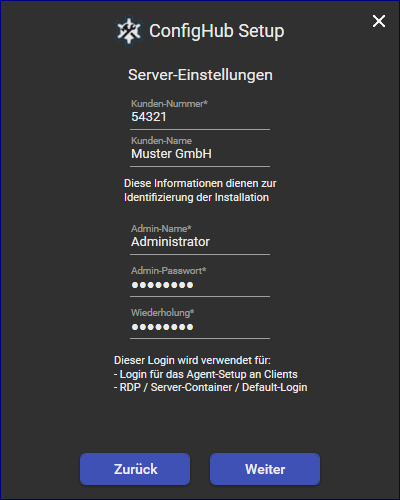
##### Server-Einstellungen
- Kunden -Nummer und -Name: Diese Informationen dienen aktuell nur zur Identifikation der Installation
- Admin-Passwort: Hier wird das Windows-Passwort vom Administrator abgefragt. Dieses Passwort wird für die Installation des Agents (Dienst) an den Computern benötigt
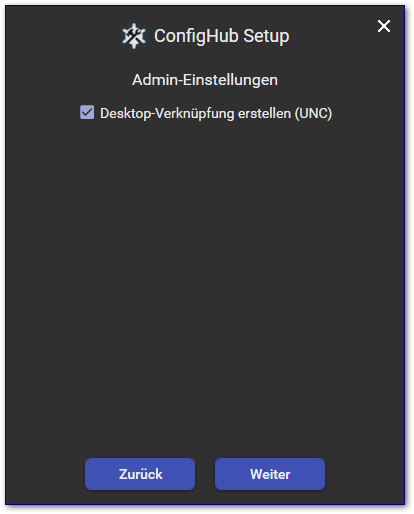
##### Admin-Einstellungen
- Wird der Admin installiert, wird das Verzeichnis C:\\ProgramData\\ConfigHub\\Admin freigegeben (Freigabe-Name ConfigHubAdmin$) und es kann eine UNC-Pfad-Verknüpfung auf dem Desktop abgelegt werden:
[](https://wiki.skoosoft.de/uploads/images/gallery/2022-10/7zB9UfHn5kJDyFLn-image.png)
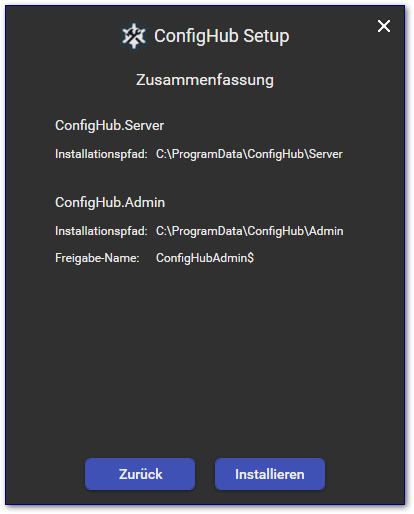
##### Zusammenfassung
- Beim Klick auf Installieren starten die Setups:
[](https://wiki.skoosoft.de/uploads/images/gallery/2022-10/0suY51Nlufnz0GGu-image.png)
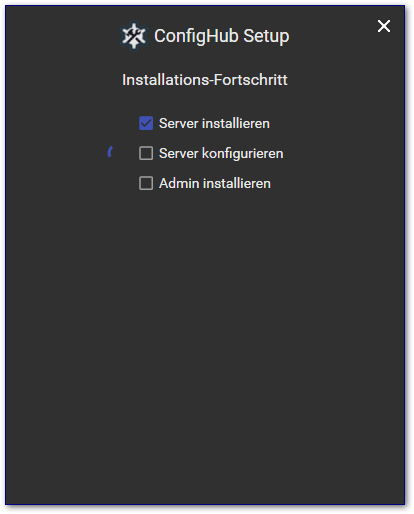
##### Installations-Fortschritt
[](https://wiki.skoosoft.de/uploads/images/gallery/2022-10/LoZGdmC8x41ENk8f-image.png)
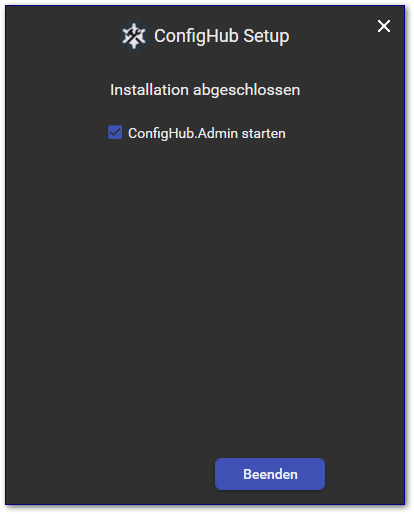
##### Installations-Abschluss
Der Admin sollte einmalig gestartet werden (Login wird nicht benötigt), damit die Server-IP-Adresse konfiguriert wird
[](https://wiki.skoosoft.de/uploads/images/gallery/2022-10/jqwIkw3FHSCNyb4T-image.png)
# Computer hinzufügen
#### Möglichkeit 1: Netzwerk-Scan
Unter Computer / Übersicht lässt sich der Netzwerk-Scan über den Button "NW-Scan" öffnen:
[](http://wiki.skoosoft.de/uploads/images/gallery/2022-10/ezDimage.png)
Der Scan startet automatisch beim 1. Aufruf. Nach dem Abschluss des Scans können alle gefundenen Computer oder einzelne Computer hinzugefügt werden:
[](http://wiki.skoosoft.de/uploads/images/gallery/2022-10/RQTimage.png)
#### Möglichkeit 2: Computer einzeln hinzufügen
Unter Computer / Übersicht lässt sich über den Button "Computer hinzufügen" ein einzelner Computer hinzuzufügen:
[](http://wiki.skoosoft.de/uploads/images/gallery/2022-10/4Ubimage.png)
Es wird eine IP-Adresse oder ein Hostname benötigt:
[](http://wiki.skoosoft.de/uploads/images/gallery/2022-10/VzKimage.png)
# Agent-Installation
Die Agent-Installation wird für hinzugefügte Computer automatisch versucht
##### CMD-Skript für Voraussetzungen 2, 3 und 4:
```shell
:: Ping zulassen
netsh advfirewall firewall add rule name="Ping ICMPv4 zulassen" protocol=icmpv4:8,any dir=in action=allow
:: c$-Freigabe zulassen (damit das Setup kopiert werden kann)
netsh advfirewall firewall set rule name="Datei- und Druckerfreigabe (SMB eingehend)" new enable=yes
:: Remote-WMI erlauben (damit das Setup ausgeführt werden kann)
netsh advfirewall firewall set rule group="Windows-Verwaltungsinstrumentation (WMI)" new enable=yes
:: UAC-Beschränkung aufheben (in Arbeitsgruppen benötigt, falls die UAC aktiv ist)
reg add HKLM\SOFTWARE\Microsoft\Windows\CurrentVersion\Policies\System /v LocalAccountTokenFilterPolicy /t REG_DWORD /d 1 /f
```
### Voraussetzung 1: Gültiger Windows-Login
Damit das Agent-Setup zum Computer kopiert und remote ausgeführt werden kann, benötigt der ConfigHub unter Organisation einen gültigen Windows-Login, welcher über lokale Administratoren-Rechte verfügt.
[](http://wiki.skoosoft.de/uploads/images/gallery/2022-10/VPuimage.png)
### Voraussetzung 2: Ping ist möglich
Der Ping sollte zu Computern möglich sein (außer dies ist explizit nicht erwünscht - hierfür gibt es die Server-Einstellung "Ping zu Agents ist erlaubt").
Details zum Ping
#### Überprüfung
Über eine Eingabeaufforderung den Befehl **ping \[IP-Adresse\] -4** ausführen
#### Windows-Defender-Firewall
Die entsprechende Windows-Defender-Firewall-Regel heißt "**Kernnetzwerkdiagnose - ICMP-Echoanforderung (ICMPv4 eingehend)**" und ist standardmäßig deaktiviert.
Leider kann die Firewall-Regel über folgenden CMD-Befehl (erfordert Admin-Rechte) nicht immer aktiviert werden (da sie unter dem Namen nicht immer gefunden wird):
```shell
netsh advfirewall firewall set rule name="Kernnetzwerkdiagnose - ICMP-Echoanforderung (ICMPv4 eingehend)" new enable=yes
```
Details zur c$-Freigabe
#### Überprüfung
Der Zugriff kann getestet werden, ob die c$-Freigabe über den Windows-Explorer geöffnet werden kann.
Hierbei muss einer der Windows-Logins aus der ConfigHub Organisation verwendet werden.
#### Windows-Defender-Firewall
Die entsprechende Windows-Defender-Firewall heißt "**Datei- und Druckerfreigabe (SMB eingehend)**" und ist standardmäßig deaktiviert.
Die Firewall-Regel kann über folgenden CMD-Befehl (erfordert Admin-Rechte) aktiviert werden:
```shell
netsh advfirewall firewall set rule name="Datei- und Druckerfreigabe (SMB eingehend)" new enable=yes
```
Bei aktiver Benutzerkontensteuerung (UAC)
Damit das Setup über die WMI (Windows Management Instrumentation) oder PsExec ausgeführt werden, muss bei aktiver Benutzerkontensteuerung folgender Registry-Wert gesetzt werden, damit der Zugriff auf die WMI oder die Admin$-Freigabe gewährt wird:
Registry-Pfad: HKEY\_LOCAL\_MACHINE\\SOFTWARE\\Microsoft\\Windows\\CurrentVersion\\Policies\\System
Registry-Wertname: LocalAccountTokenFilterPolicy
Registry-Werttyp: DWORD
Registry-Wert: 1
Es kann folgender CMD-Befehl (mit Admin-Rechten) ausgeführt werden (überschreiben mit ja bestätigen):
```shell
reg add HKLM\SOFTWARE\Microsoft\Windows\CurrentVersion\Policies\System /v LocalAccountTokenFilterPolicy /t REG_DWORD /d 1
```
Alternativ kann auch eine .reg-Datei mit folgendem Inhalt ausgeführt werden:
```ini
Windows Registry Editor Version 5.00
[HKEY_LOCAL_MACHINE\SOFTWARE\Microsoft\Windows\CurrentVersion\Policies\System]
"LocalAccountTokenFilterPolicy"=dword:00000001
```
Einstellungen für WMI (Windows Management Instrumentation)
#### Windows-Defender-Firewall
Die entsprechenden Windows-Defender-Firewall heißen "**Windows-Verwaltungsinstrumentation (DCOM eingehend)**" und "**Windows-Verwaltungsinstrumentation (WMI eingehend)**". Diese sind standardmäßig deaktiviert.
Die Firewall-Regeln können über folgenden CMD-Befehl (erfordert Admin-Rechte) aktiviert werden:
```shell
netsh advfirewall firewall set rule group="Windows-Verwaltungsinstrumentation (WMI)" new enable=yes
```
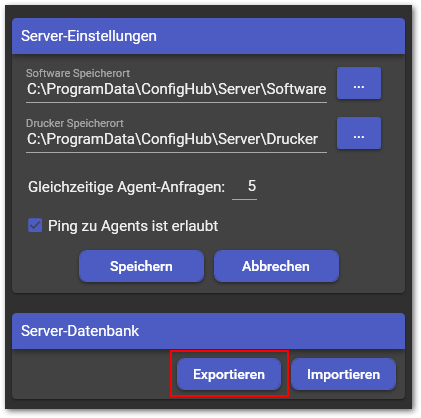
Die Kennwörter werden in der exportierten Datenbank entschlüsselt gespeichert (sind als Klartext lesbar)
#### Setup am neuen Server
Liegt die exportierte Datenbank neben dem ConfigHub.Setup, wird diese vom Setup kopiert und die Konfiguration bei der Installation wird übersprungen:

#### Bereinigungen
- Die exportierte Datenbank (z.B. neben dem Setup liegend) muss in jedem Fall gelöscht werden, da in dieser die Kennwörter im Klartext lesbar sind
- Der ConfigHub.Server sollte auf dem alten Computer deinstalliert werden
# Software Setup-Parameter herausfinden
Um Software silent installieren zu können, werden Aufrufparameter benötigt. Diese sind je nach verwendeter Setup-Software unterschiedlich.
### Setup-Software identifizieren
Zunächst muss man herausfinden, welche Setup-Software verwendet wird. Hierzu bietet es sich an, das %temp%-Verzeichnis zu leeren und das Setup zunächst normal zu starten.
Beim Inno-Setup werden im %temp%-Verzeichnis Ordner mit Namen "is-\[...\].tmp" angelegt.
### Inno-Setup
Vollständige Liste aller Setup-Aufrufparameter: [https://jrsoftware.org/ishelp/index.php?topic=consts](https://jrsoftware.org/ishelp/index.php?topic=consts)
Für normale Silent-Installationen reichen normalerweise folgende Parameter aus:
```
/VERYSILENT /NOCANCEL /NORESTART /SUPPRESSMSGBOXES
```
Möchte man innerhalb des Setups z.B. Komponenten auswählen, kann das Setup eine inf-Datei generieren:
```
/SAVEINF="C:\InnoSetup.inf"
```
Aus dieser Datei kann ausgelesen werden, welche zusätzlichen Parameter gesetzt werden können.
### MSI-Setups
Vollständige Liste aller Setup-Aufrufparameter: [https://learn.microsoft.com/en-us/windows/win32/msi/standard-installer-command-line-options](https://learn.microsoft.com/en-us/windows/win32/msi/standard-installer-command-line-options)
Für normale Silent-Installationen reichen normalerweise folgende Parameter aus:
```
/quiet /norestart
```
Möchte man innerhalb des Setups z.B. Komponenten auswählen oder den Zielpfad anpassen, kann eine Datei erstellt werden, die beim Setup alle Parameter aufführt:
```
/lp! c:\msi-parameter.txt
```
### InstallShield-Setups
Es kann eine Silent-Setup-Datei mit folgendem Befehl erstellt werden:
```
setup.exe /r /f1"C:\setup.iss"
```
Diese kann anschließend zur Silent-Installation mit folgendem Befehl verwendet werden:
```
setup.exe /s /f1"C:\setup.iss"
```