# Features

# Geräte-Übersicht

### Infos

- Geräte werden übersichtlich angezeigt
- Geräte können über den Netzwerk-Scan (oder manuell) hinzugefügt werden
- Anzeige-Name, Hostname und Notizen können bearbeitet werden
- Geräte können in eine CSV-Datei exportiert werden
- Computer können neu gestartet, heruntergefahren und gestartet werden (Wake on LAN)

[![image.png](https://wiki.config-hub.de/uploads/images/gallery/2024-11/scaled-1680-/VBxiAWkn3rcvebIY-image.png)](https://wiki.config-hub.de/uploads/images/gallery/2024-11/VBxiAWkn3rcvebIY-image.png)

### Kontext-Menü

Über das Kontext-Menü können

- RDP-Verbindungen aufgebaut werden
- Computer neu gestartet, heruntergefahren und gestartet werden
- Geräte bearbeitet oder gelöscht werden
- Ein Gerät gefiltert werden

![image.png](https://wiki.skoosoft.de/uploads/images/gallery/2023-03/scaled-1680-/VQaBOUhuXPgOGue8-image.png)

### Einzelne Geräte hinzufügen

Über den Button "Gerät hinzufügen" können Geräte manuell hinzugefügt werden:

![image.png](https://wiki.config-hub.de/uploads/images/gallery/2024-11/scaled-1680-/aXBxQhPawbYj4mIl-image.png)

<details id="bkmrk-computer-die-ip-adre"><summary>Computer</summary>

- Die IP-Adresse oder der Hostname wird benötigt, anschließend wird die Agent-Installation autom. versucht.

[![image.png](https://wiki.config-hub.de/uploads/images/gallery/2024-10/scaled-1680-/6Ihb6CkTW4HhqPda-image.png)](https://wiki.config-hub.de/uploads/images/gallery/2024-10/6Ihb6CkTW4HhqPda-image.png)

</details><p class="callout info">Wenn eine gültige IP-Adresse angegeben wurde, kann mit dem SNMP-Scan nach Werten gesucht werden, die anschließend via Drag &amp; Drop auf die Felder gezogen werden können.  
SNMP-Werte können über das Context-Menü favorisiert werden, hierbei werden Werte mit der selben SNMP-ID nach oben sortiert (die Favoriten werden im Account gespeichert).</p>

<details id="bkmrk-drucker"><summary>Drucker</summary>

![L7pkZLGYVLIgfONI-image.png](https://wiki.skoosoft.de/uploads/images/gallery/2023-05/scaled-1680-/eQME9bxrQ5kGDheq-l7pkzlgyvligfoni-image.png)

</details><details id="bkmrk-router"><summary>Router</summary>

[![image.png](https://wiki.config-hub.de/uploads/images/gallery/2024-10/scaled-1680-/HCbvoKVG99Ob2cjB-image.png)](https://wiki.config-hub.de/uploads/images/gallery/2024-10/HCbvoKVG99Ob2cjB-image.png)

</details><details id="bkmrk-switches"><summary>Switches</summary>

![image.png](https://wiki.config-hub.de/uploads/images/gallery/2024-10/scaled-1680-/9JFMF0KsijX5l3wf-image.png)

</details><details id="bkmrk-sonstiges"><summary>Sonstiges</summary>

![image.png](https://wiki.skoosoft.de/uploads/images/gallery/2023-05/scaled-1680-/skto92J0e2PRJPY8-image.png)

</details>### Mehrere Geräte hinzufügen

Über den Reiter "NW-Scan" wird ein Netzwerk-Scan ausgeführt, mit dem mehrere Geräte gleichzeitig hinzugefügt werden können:

[![image.png](https://wiki.config-hub.de/uploads/images/gallery/2024-11/scaled-1680-/XKRA8BnlU3DehNGm-image.png)](https://wiki.config-hub.de/uploads/images/gallery/2024-11/XKRA8BnlU3DehNGm-image.png)

### Gerät bearbeiten

Über das Kontextmenü (alternativ über einen Doppelklick auf den Anzeige-Namen oder den Hostname) lässt sich ein Gerät bearbeiten:

[![image.png](https://wiki.config-hub.de/uploads/images/gallery/2024-10/scaled-1680-/oZfoTYDAaIVimHfK-image.png)](https://wiki.config-hub.de/uploads/images/gallery/2024-10/oZfoTYDAaIVimHfK-image.png)

### CSV-Export

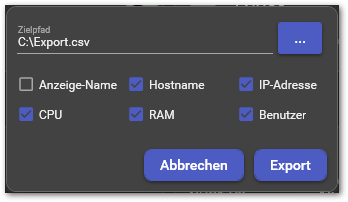
Über den Button "CSV-Export" können die Server und Computer in eine CSV-Datei exportiert werden:

<p class="callout info">Die Export-Einstellungen werden im Account gespeichert (ohne Zielpfad)</p>

![image.png](https://wiki.skoosoft.de/uploads/images/gallery/2023-03/scaled-1680-/wTuNpcgxVCzX8EnV-image.png)

# Software-Managment

### Infos

- Reiter Installation 
    - Software-Pakete können auf Computern installiert, aktualisiert und deinstalliert werden
    - Software kann über "Alle Server" und "Alle Computer" vererbt werden
    - Software lässt sich mit einem Klick aus der Cloud herunterladen (und hochladen)
- Reiter Konfiguration 
    - Konfigurations-Dateien können eingesehen und bearbeitet werden
- Reiter Liste 
    - Installierte Software lässt sich über alle Computer hinweg anzeigen und filtern

[![Software.gif](https://wiki.config-hub.de/uploads/images/gallery/2024-11/ZdcHazbHgnEplOqR-software.gif)](https://wiki.config-hub.de/uploads/images/gallery/2024-11/ZdcHazbHgnEplOqR-software.gif)
## Reiter Installation

### Software installieren

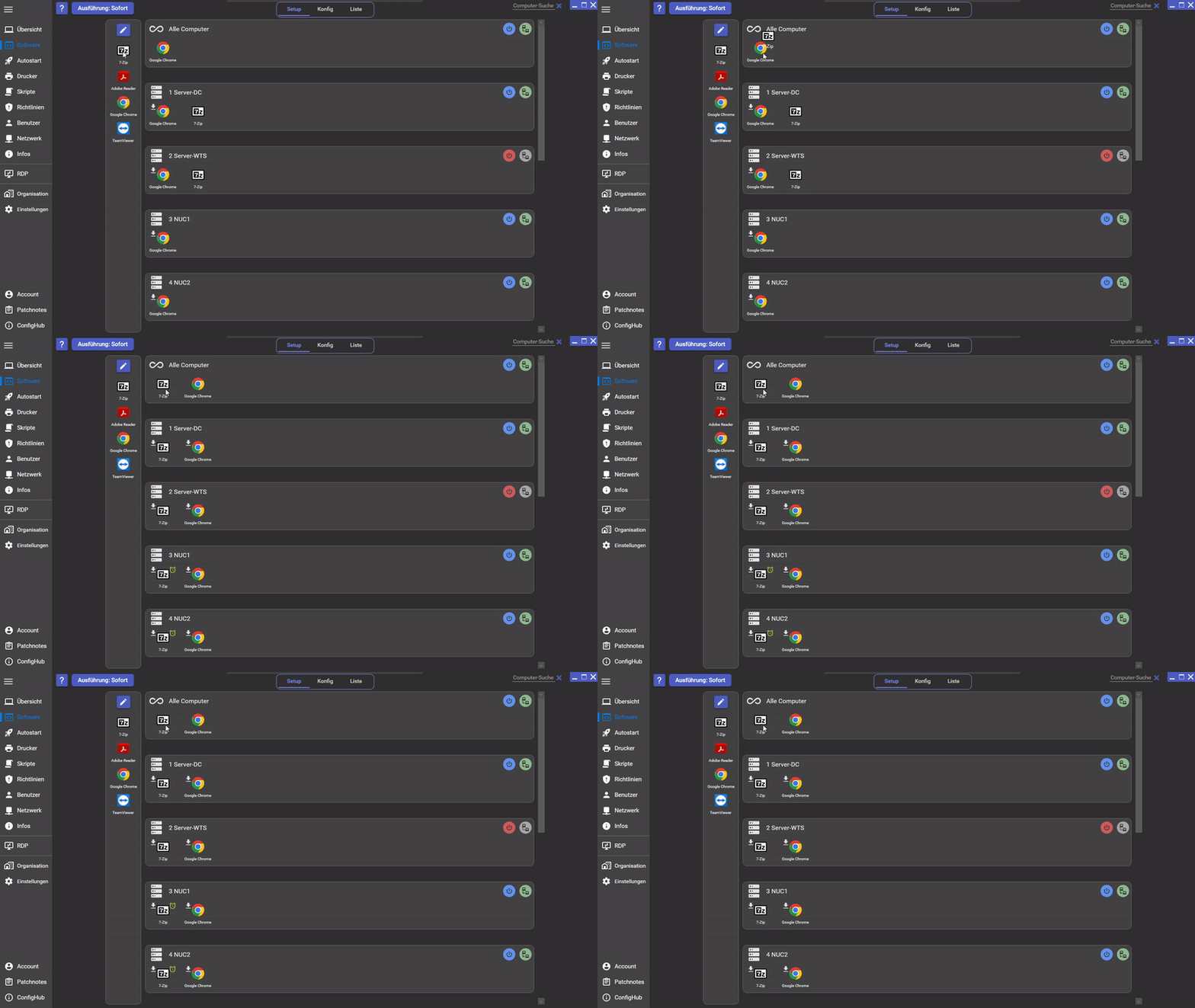
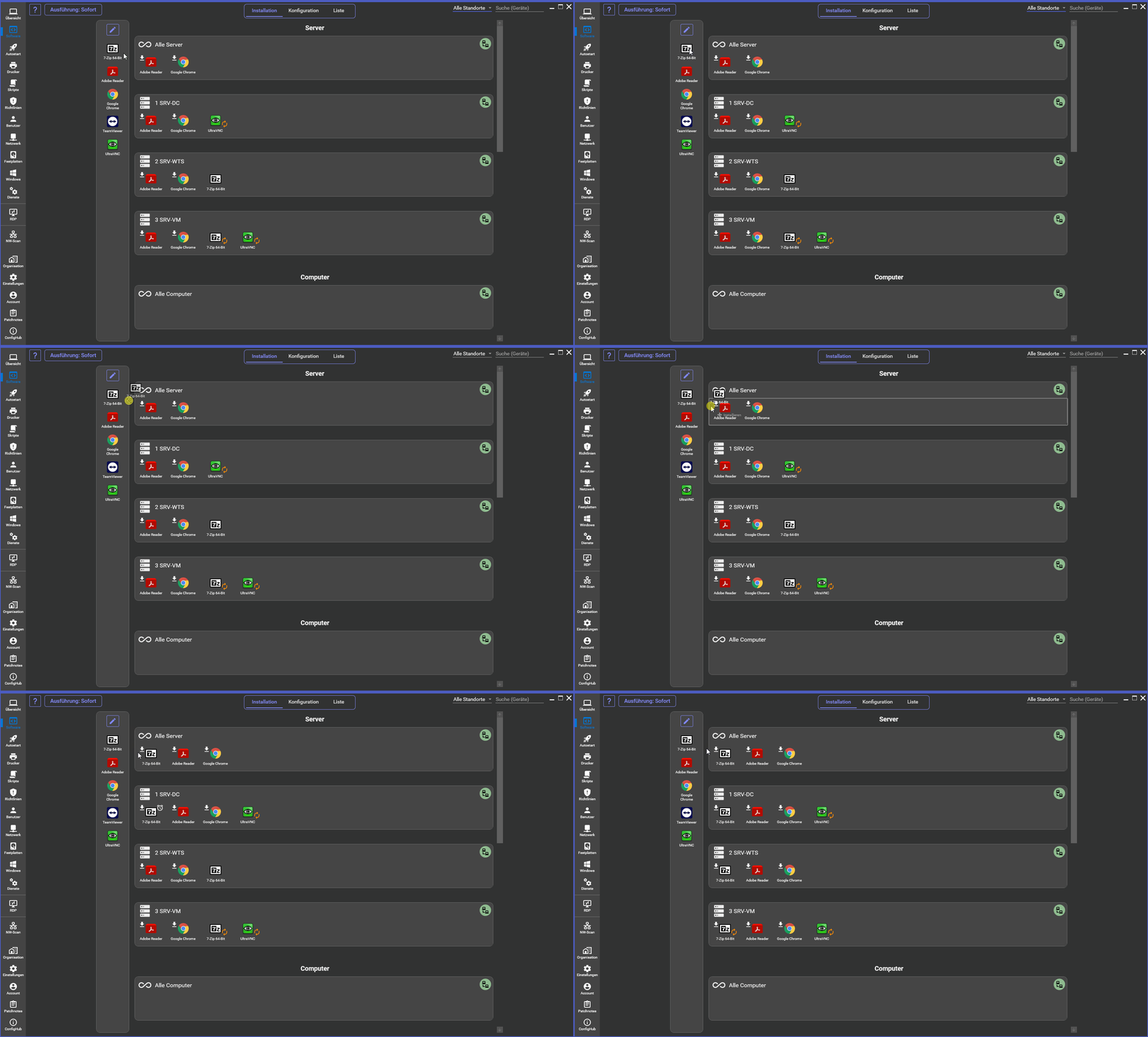
Software kann via Drag &amp; Drop installiert werden:

- Wird die Software auf "Alle Computer" gezogen, wird sie auf allen Computern installiert (Vererbung) 
    - Ist die Software bereits installiert, wird sie nur als vererbt gekennzeichnet
    - Fehlt die Software, wird sie installiert

<p class="callout info">Die Installation wird immer geplant - es ist somit egal, ob der Computer läuft oder ausgeschalten ist</p>

[![confighub-software-install-AllComputers.gif](https://wiki.skoosoft.de/uploads/images/gallery/2023-01/E5BiPbAN651Cx7pB-confighub-software-install-allcomputers.gif)](https://wiki.skoosoft.de/uploads/images/gallery/2023-01/E5BiPbAN651Cx7pB-confighub-software-install-allcomputers.gif)

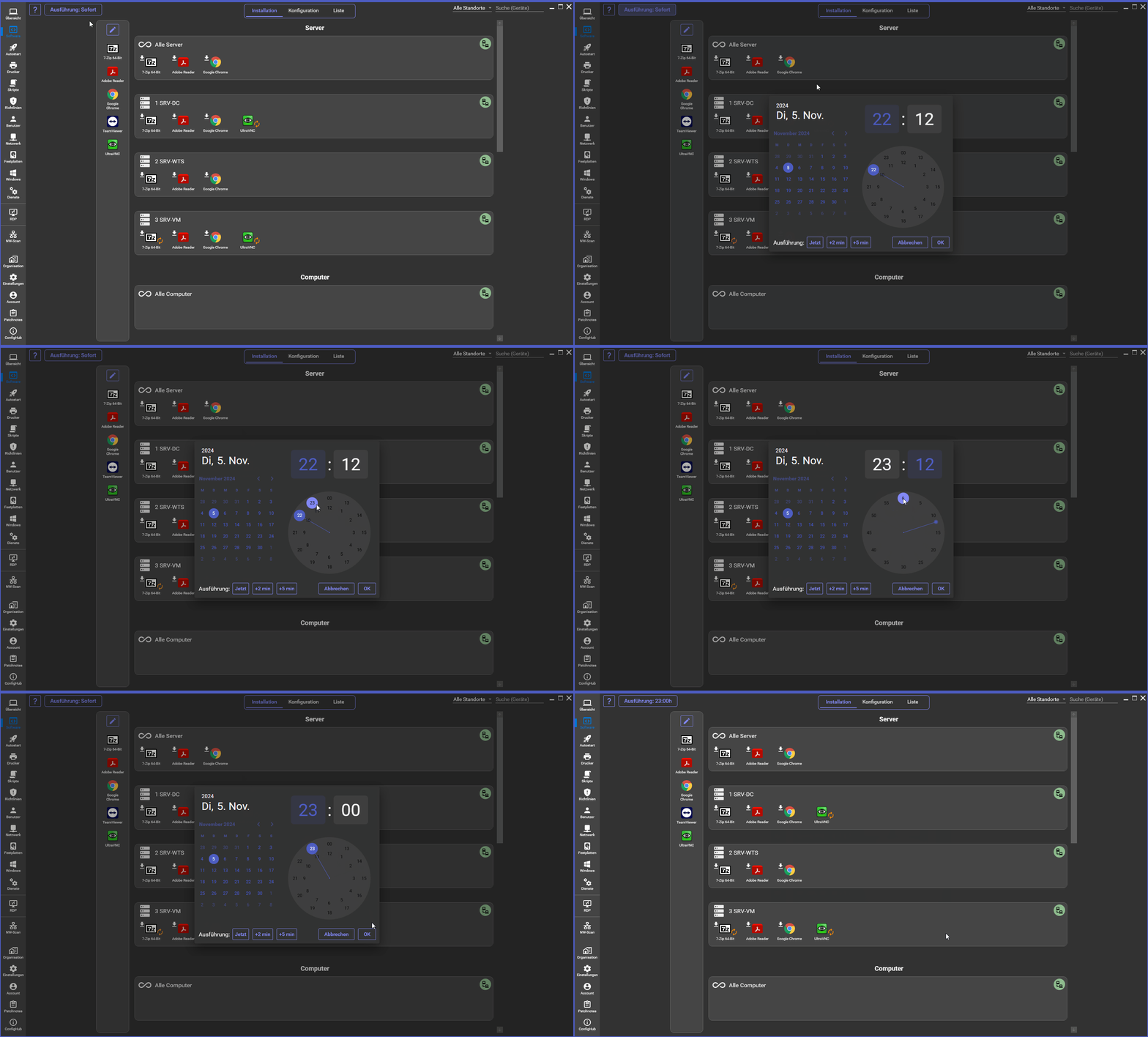
Die Installation kann auch geplant werden, hierzu den Button "Ausführung: Sofort" links-oben klicken, Datum und Uhrzeit wählen und mit OK bestätigen:

[![ConfigHub-Schedule.gif](https://wiki.config-hub.de/uploads/images/gallery/2024-11/qZmFIxifZ7bYLOFA-confighub-schedule.gif)](https://wiki.config-hub.de/uploads/images/gallery/2024-11/qZmFIxifZ7bYLOFA-confighub-schedule.gif)
### Software aktualisieren

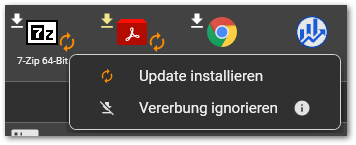
Ist eine Software-Version älter, als die heruntergeladene, wird dies mit zwei Pfeilen angezeigt:

![image.png](https://wiki.skoosoft.de/uploads/images/gallery/2023-10/scaled-1680-/EnW0jLabndaLWNGh-image.png)

Ist dies der Fall, kann über das Kontext-Menü das Update installiert werden:
![image.png](https://wiki.skoosoft.de/uploads/images/gallery/2023-10/scaled-1680-/m0LQ7KdxfX31Qdx4-image.png)

### Software deinstallieren

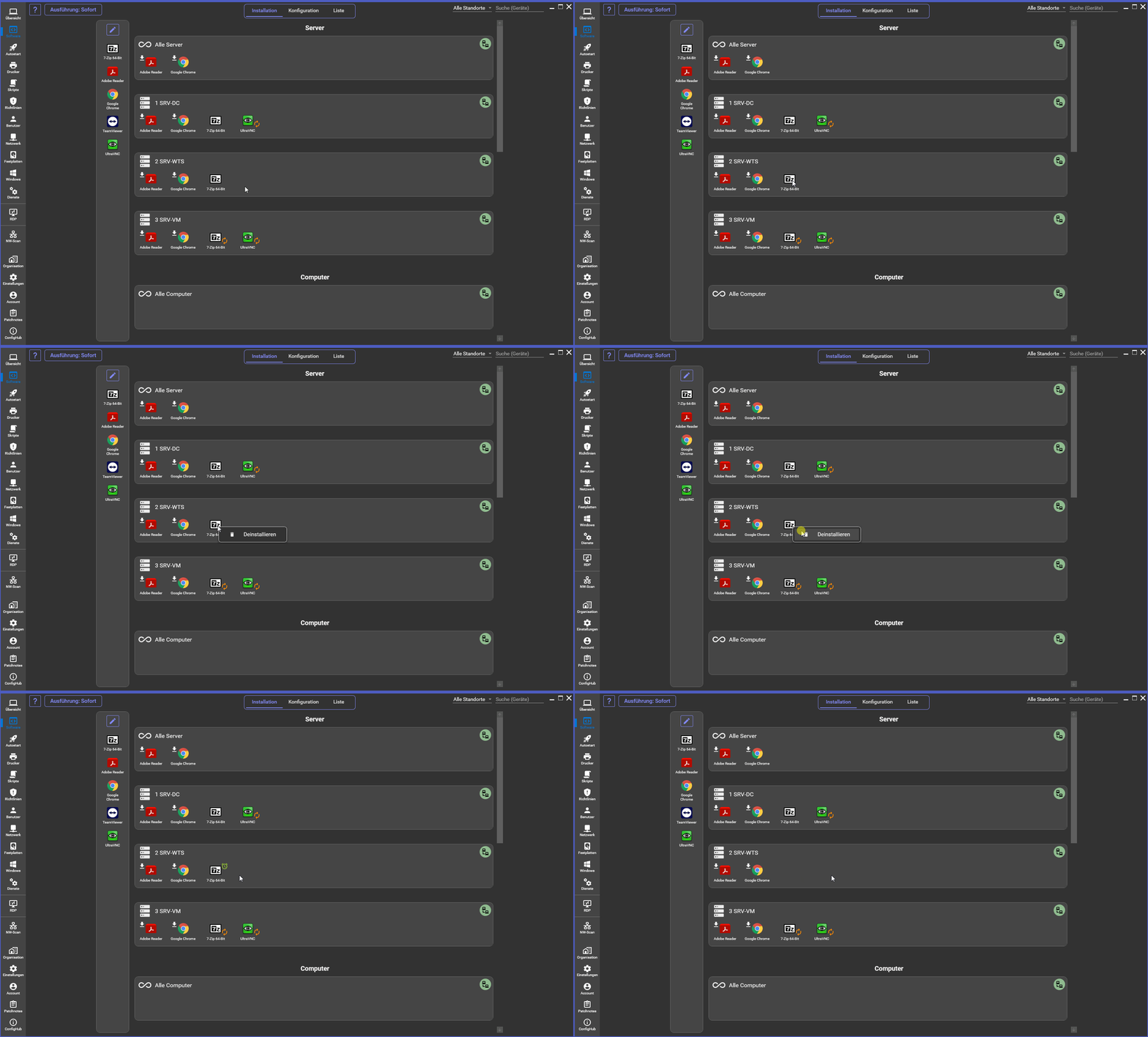
Installierte Software lässt sich über das Context-Menü deinstallieren:

<p class="callout info">Die Deinstallation wird immer geplant - es ist somit egal, ob der Computer läuft oder ausgeschalten ist</p>

[![ConfigHub-Uninstall.gif](https://wiki.config-hub.de/uploads/images/gallery/2024-11/sRrPuOJgPBcsgrTT-confighub-uninstall.gif)](https://wiki.config-hub.de/uploads/images/gallery/2024-11/sRrPuOJgPBcsgrTT-confighub-uninstall.gif)

## Reiter Liste

### Infos

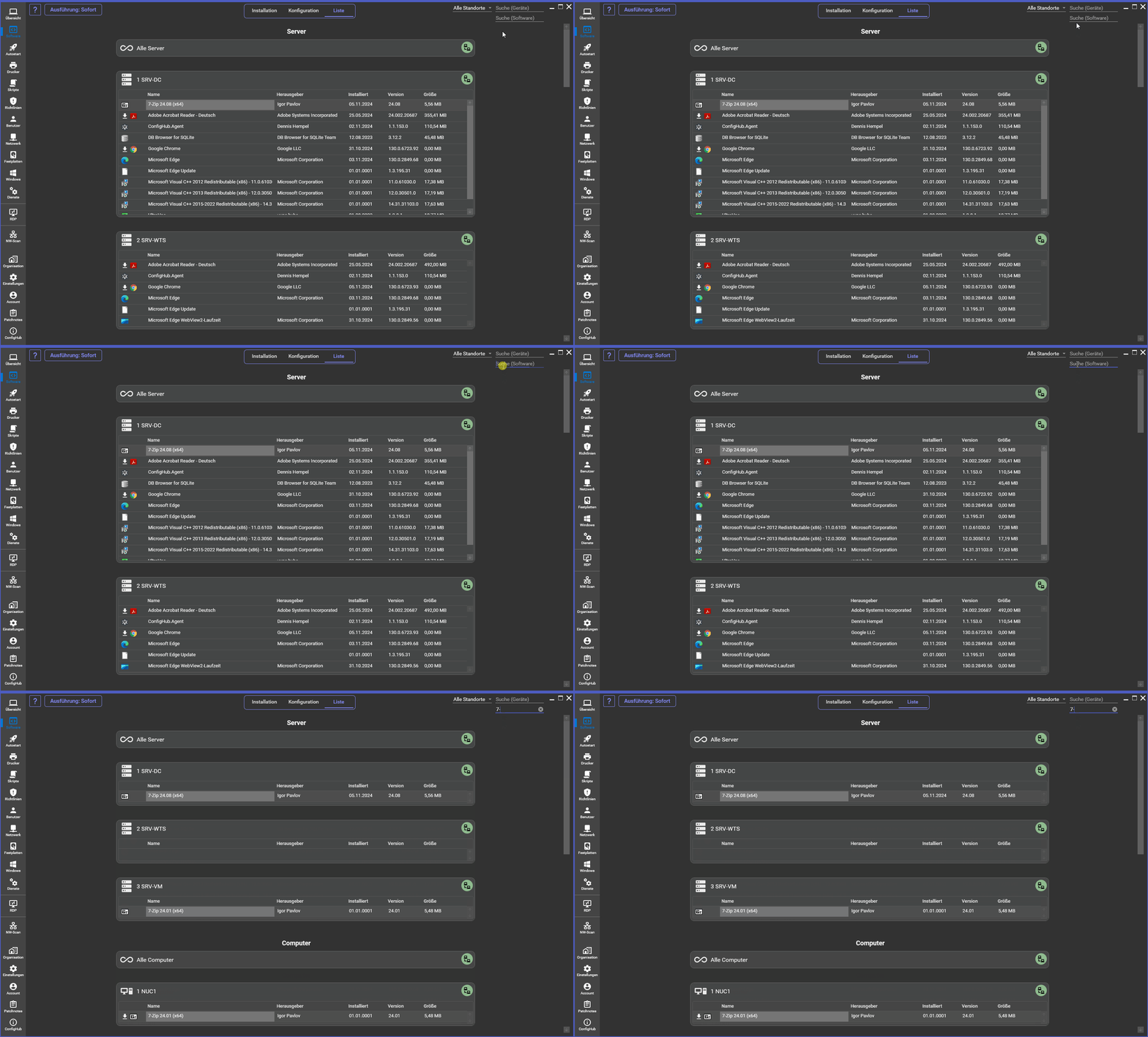
Installierte Software kann

- Übersichtlich angezeigt werden
- Über alle Computer gesucht werden
- Deinstalliert werden

[![ConfigHub-SoftwareList.gif](https://wiki.config-hub.de/uploads/images/gallery/2024-11/bNp0oS17IpXDFqUZ-confighub-softwarelist.gif)](https://wiki.config-hub.de/uploads/images/gallery/2024-11/bNp0oS17IpXDFqUZ-confighub-softwarelist.gif)
## Reiter Konfiguration

### Infos

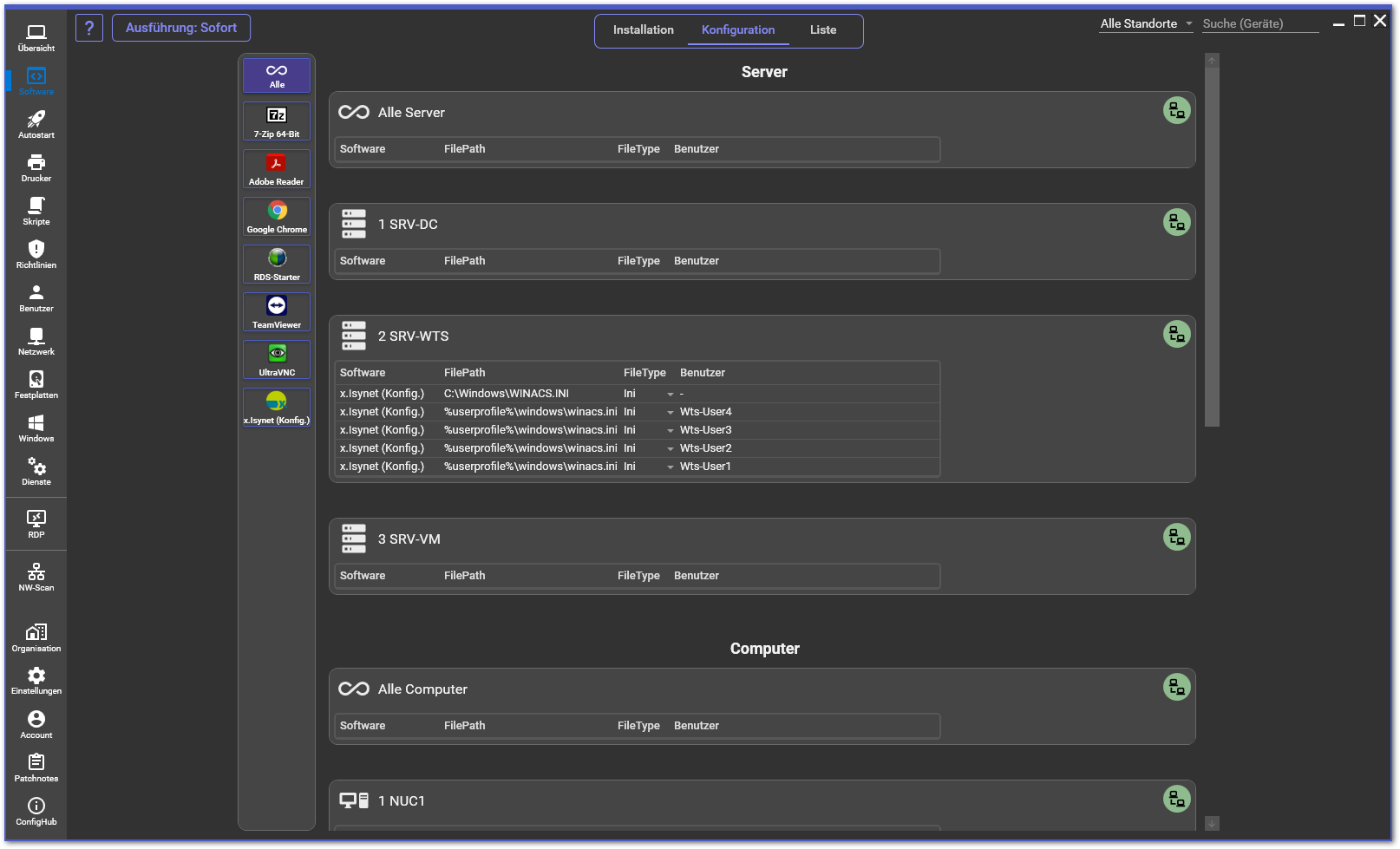
Konfigurations-Dateien können auf Computern angepasst werden.

[![image.png](https://wiki.config-hub.de/uploads/images/gallery/2024-11/scaled-1680-/33K8EvpGXGpHJD33-image.png)](https://wiki.config-hub.de/uploads/images/gallery/2024-11/33K8EvpGXGpHJD33-image.png)
### Voraussetzungen

Die Software-Pakete im ConfigHub müssen Konfigurations-Dateien hinterlegt haben.

### Konfigurations-Datei bearbeiten

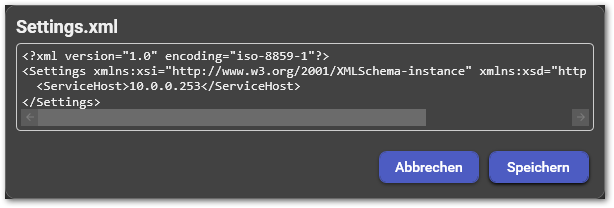
Zum Bearbeiten kann eine Datei doppelt geklickt oder das Kontext-Menü verwendet werden:

- Es wird immer eine Sicherungs-Kopie der Datei erstellt (mit Suffix "\_backup"). Falls die Backup-Datei bereits existiert, wird sie überschrieben
![image.png](https://wiki.skoosoft.de/uploads/images/gallery/2023-02/scaled-1680-/dGGbu47gX1Nb2CMe-image.png)

## Software bearbeiten, herunter- und hochladen

Damit Software-Pakete nicht jedes Mal heruntergeladen und dem ConfigHub manuell hinzugefügt werden müssen, können sie über die ConfigHub-Cloud hoch- und heruntergeladen werden.

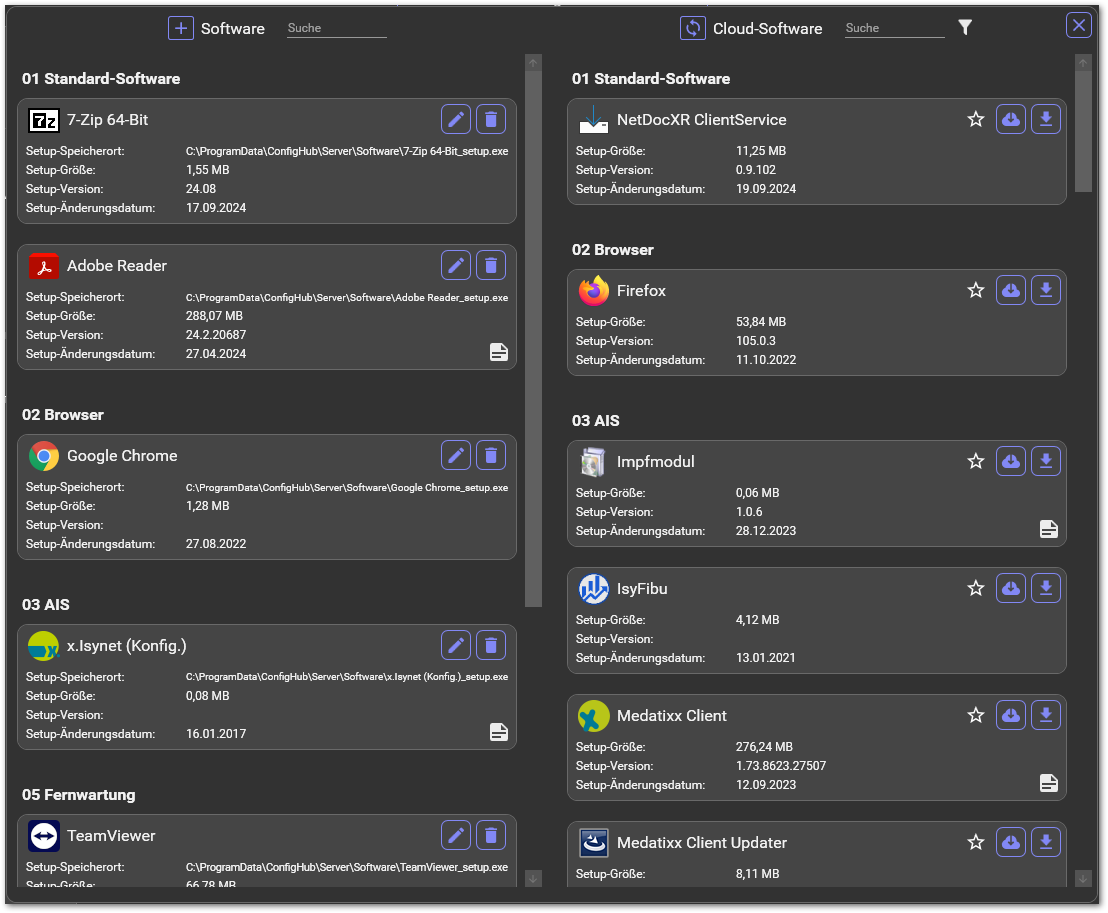
Über den Button "Bearbeiten" gelangt man in die Software-Verwaltung:

![image.png](https://wiki.config-hub.de/uploads/images/gallery/2024-11/scaled-1680-/JxysUJXAicsXQiGH-image.png)

- In der linken Spalte ist Software, die Installiert werden kann
- In der rechten Spalte ist Software aus der Cloud, die z.B. heruntergeladen werden kann
![image.png](https://wiki.config-hub.de/uploads/images/gallery/2024-11/scaled-1680-/pmVPthahZjrABYV4-image.png)

### Voraussetzungen der Setups

- Verwendete Software-Pakete müssen ein oberflächenloses Setup unterstützen (meistens auch Silent-Setup genannt), da das Setup vom Agent nur oberflächenlos ausgeführt werden kann
- Soll das Setup hochgeladen und heruntergeladen werden, muss es eine Datei sein \[Setups mit mehreren Dateien sind ein geplantes Feature, können aber auch z.B. mit InnoSetup verpackt werden\]

<p class="callout info">- Die Informationen zum Silent-Setup werden meistens vom jeweiligen Hersteller bereitgestellt  
- MSI-Pakete werden aktuell nicht unterstützt \[Dies ist ein geplantes Feature\]  
</p>

### Verwendung

#### Software hinzufügen

Über den +-Button neben Software lässt sich eine neue Software hinzufügen:

<table border="1" id="bkmrk-setup-datei-pfad-zum" style="border-collapse: collapse; width: 100%; height: 422.093px; border-width: 1px;"><colgroup><col style="width: 24.2248%;"></col><col style="width: 75.7752%;"></col></colgroup><tbody><tr style="height: 119.359px;"><td style="height: 119.359px; border-width: 1px;">Setup-Datei</td><td style="height: 119.359px; border-width: 1px;">Pfad zum Setup-Paket.  
\- Liegt das Setup auf einer UNC-Freigabe, kann ausgewählt werden, ob es zum Server kopiert werden soll oder ob es bei der Installation vom UNC-Pfad ausgeführt wird

\- Liegt das Setup in einem lokalen Verzeichnis (z.B. im Download-Verzeichnis) wird es autom. zum Server kopiert (in das Standard-Software-Verzeichnis)

</td></tr><tr style="height: 29.7969px;"><td style="height: 29.7969px; border-width: 1px;">Anzeige-Name</td><td style="height: 29.7969px; border-width: 1px;">Der Anzeige-Name erscheint im Menü Computer / Software</td></tr><tr style="height: 80.1875px;"><td style="height: 80.1875px; border-width: 1px;">Name in den Windows Apps + Features</td><td style="height: 80.1875px; border-width: 1px;">Dieser Name wird verwendet um festzustellen, ob eine Software bereits installiert ist und ob das Setup erfolgreich war. Hierbei muss der Name in den installierten Programmen den eingegebenen Name enthalten (z.B. reicht bei 7-Zip der Name "7-Zip", da der vollständige Name in den installierten Prorammen z.B. "7-Zip 23.01 (x64)" ist.

Muss der Name exakt übereinstimmen, da z.B. ein weiteres Programm den Namen enthält, kann das Häkchen "Exakte Übereinstimmung" gesetzt werden

</td></tr><tr style="height: 29.7969px;"><td style="height: 29.7969px; border-width: 1px;">Setup-Version</td><td style="height: 29.7969px; border-width: 1px;">Hat aktuell noch keine Funktion, wird eventuell später mal zur Aktualisierung verwendet</td></tr><tr style="height: 29.7969px;"><td style="height: 29.7969px; border-width: 1px;">Install-Parameter (silent)</td><td style="height: 29.7969px; border-width: 1px;">Parameter für die oberflächenlose Installation</td></tr><tr style="height: 17.5938px;"><td style="border-width: 1px; height: 17.5938px;">Uninstall-Parameter (silent)</td><td style="border-width: 1px; height: 17.5938px;">Parameter für die oberflächenlose Deinstallation</td></tr><tr><td style="border-width: 1px;">Interne UNC-Freigabe verwenden</td><td style="border-width: 1px;">Ist das Häkchen aktiv, wird das Setup aus der internen UNC-Freigabe "\\\\\[Server-IP\]\\ConfigHubSoftware$" installiert.</td></tr><tr style="height: 80.1719px;"><td style="border-width: 1px; height: 80.1719px;">Konfiguration</td><td style="border-width: 1px; height: 80.1719px;">Es können aktuell nur Text-Dateien hinzugefügt werden, welche unter Computer \\ Software im Reiter Konfiguration an den Computern mit einem simplen Text-Editor bearbeitet werden können

</td></tr><tr style="height: 35.3906px;"><td style="border-width: 1px; height: 35.3906px;">Registry-Werte</td><td style="border-width: 1px; height: 35.3906px;">Registry-Werte dienen aktuell nur dazu, um statt des Namens in den Windows Apps + Features über einen Registry-Wert zu definieren, ob eine Software installiert ist (Inst-Trigger)

</td></tr></tbody></table>

![image.png](https://wiki.skoosoft.de/uploads/images/gallery/2023-09/scaled-1680-/9kLwBHD795KakWXV-image.png)

#### Software herunterladen

Software aus der Cloud kann über folgenden Button heruntergeladen werden, dabei wird

- das Setup-Paket in das Standard-Software-Verzeichnis heruntergeladen (siehe Feature Server-Einstellungen)
- es der Spalte Software hinzugefügt
- es in der Spalte Cloud-Software ausgeblendet

![image.png](https://wiki.config-hub.de/uploads/images/gallery/2024-11/scaled-1680-/wHQ58dEaPFgi6NUl-image.png)

#### Software hochladen

Software kann hochgeladen werden, wenn noch keine Cloud-Software mit dem selben Namen (Apps und Features) existiert:

![image.png](https://wiki.config-hub.de/uploads/images/gallery/2024-11/scaled-1680-/xgQho5QLpxVont8x-image.png)

#### Vorhandenes Setup auswählen

Über diesen Button kann Software der linken Spalte hinzugefügt werden, ohne, dass ein Download stattfindet. Dies macht vor allem bei Setups Sinn, die mehrere Dateien benötigen und aus einem UNC-Pfad installiert werden sollen.

![image.png](https://wiki.config-hub.de/uploads/images/gallery/2024-11/scaled-1680-/4TJTDAhXYnOUs98W-image.png)

Es öffnet sich folgendes Fenster:

- Bei einem UNC-Pfad kann das Setup auch von dort ausgeführt werden (dies erspart bei großen Setups den Kopiervorgang, hierzu das Setup nicht zum Server kopieren)

![image.png](https://wiki.config-hub.de/uploads/images/gallery/2024-11/scaled-1680-/Vtgc0mAeVxXr6NjB-image.png)

# Autostart-Management

### Infos

- Autostarts können via Drag &amp; Drop auf Computern erstellt werden
- Autostarts können über das Context-Menü aktiviert, deaktiviert und gelöscht werden
- Über "Alle Computer" können Autostarts vererbt werden

![confighub-autostart-create-all.gif](https://wiki.skoosoft.de/uploads/images/gallery/2023-01/wgXezOths4n9bca9-confighub-autostart-create-all.gif)

### Autostart erstellen

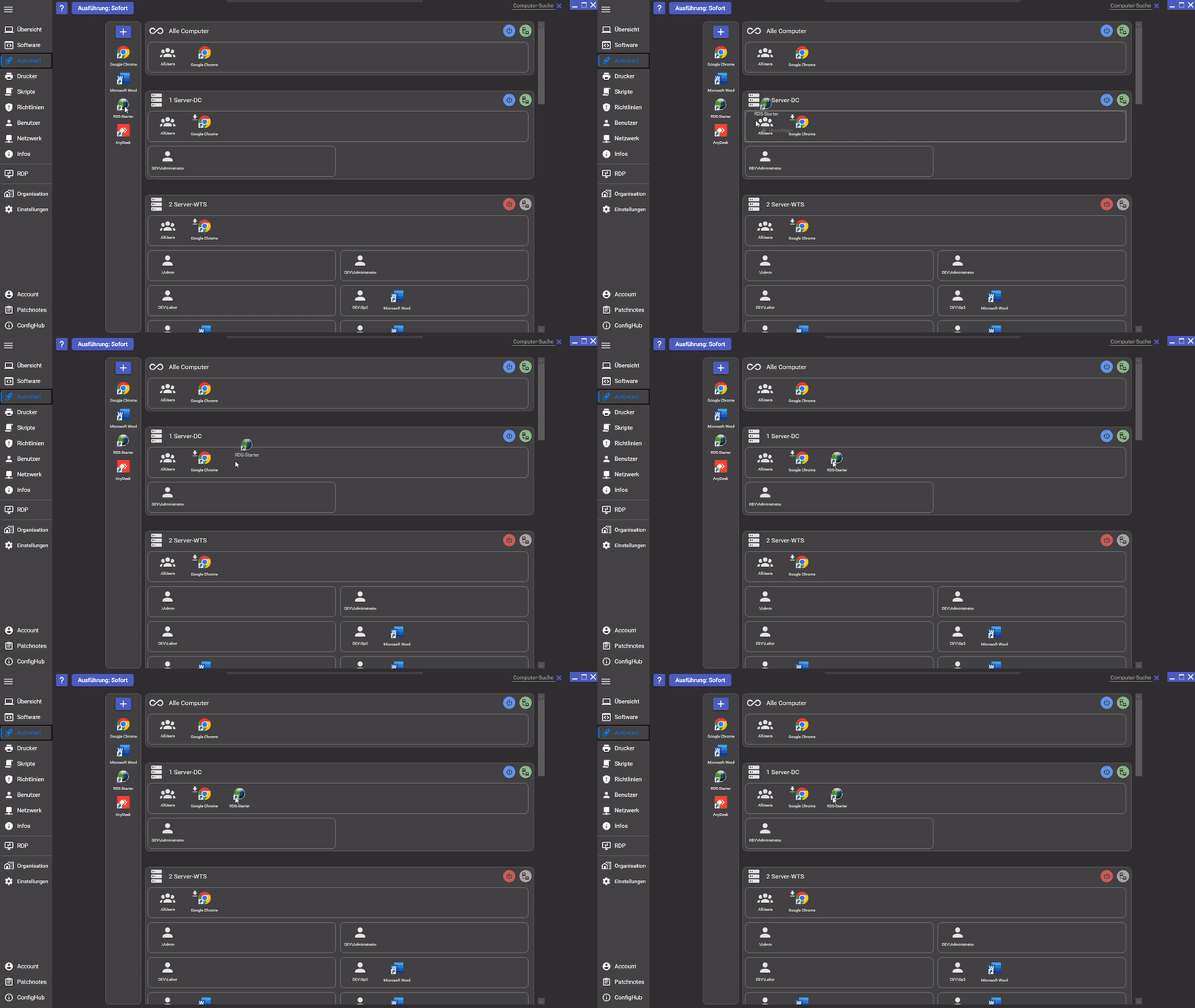
Autostarts können via Drag &amp; Drop erstellt (oder die Erstellung geplant) werden:

- Wird der Autostart auf "Alle Computer" gezogen, wird er auf allen Computern installiert (Vererbung) 
    - Ist der Autostart bereits vorhanden, wird er nur als vererbt gekennzeichnet
    - Fehlt der Autostart, wird er erstellt

<p class="callout info">Dies wird immer geplant - es ist somit egal, ob der Computer läuft oder ausgeschalten ist</p>

![confighub-autostart-create.gif](https://wiki.skoosoft.de/uploads/images/gallery/2023-01/wGDHHQeOwvhwdVaW-confighub-autostart-create.gif)

### Autostart löschen

Autostarts lassen sich über das Context-Menü löschen:

<p class="callout info">Dies wird immer geplant - es ist somit egal, ob der Computer läuft oder ausgeschalten ist</p>

![confighub-autostart-delete.gif](https://wiki.skoosoft.de/uploads/images/gallery/2023-01/E6Dk3SDcbaErN5zk-confighub-autostart-delete.gif)

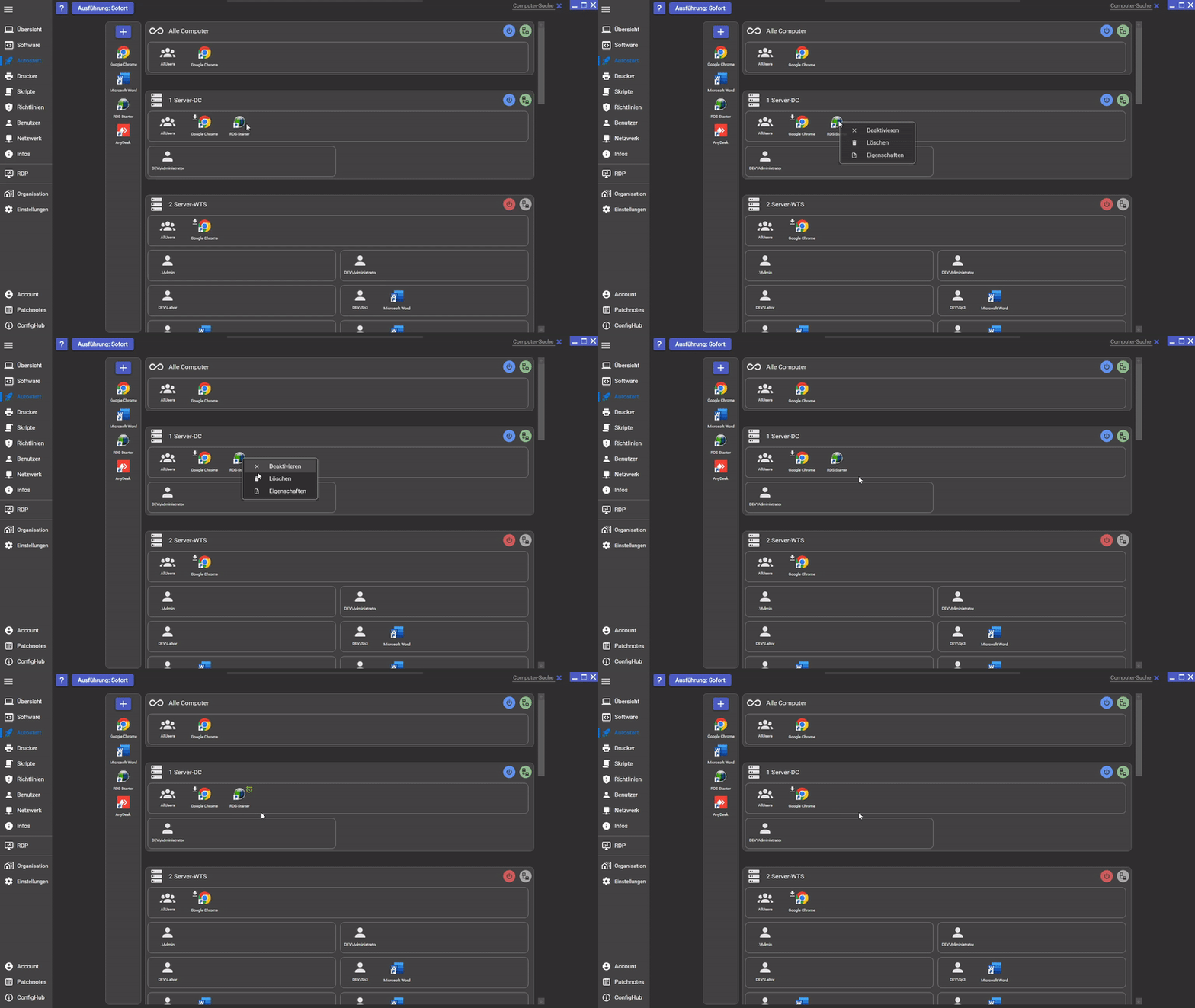
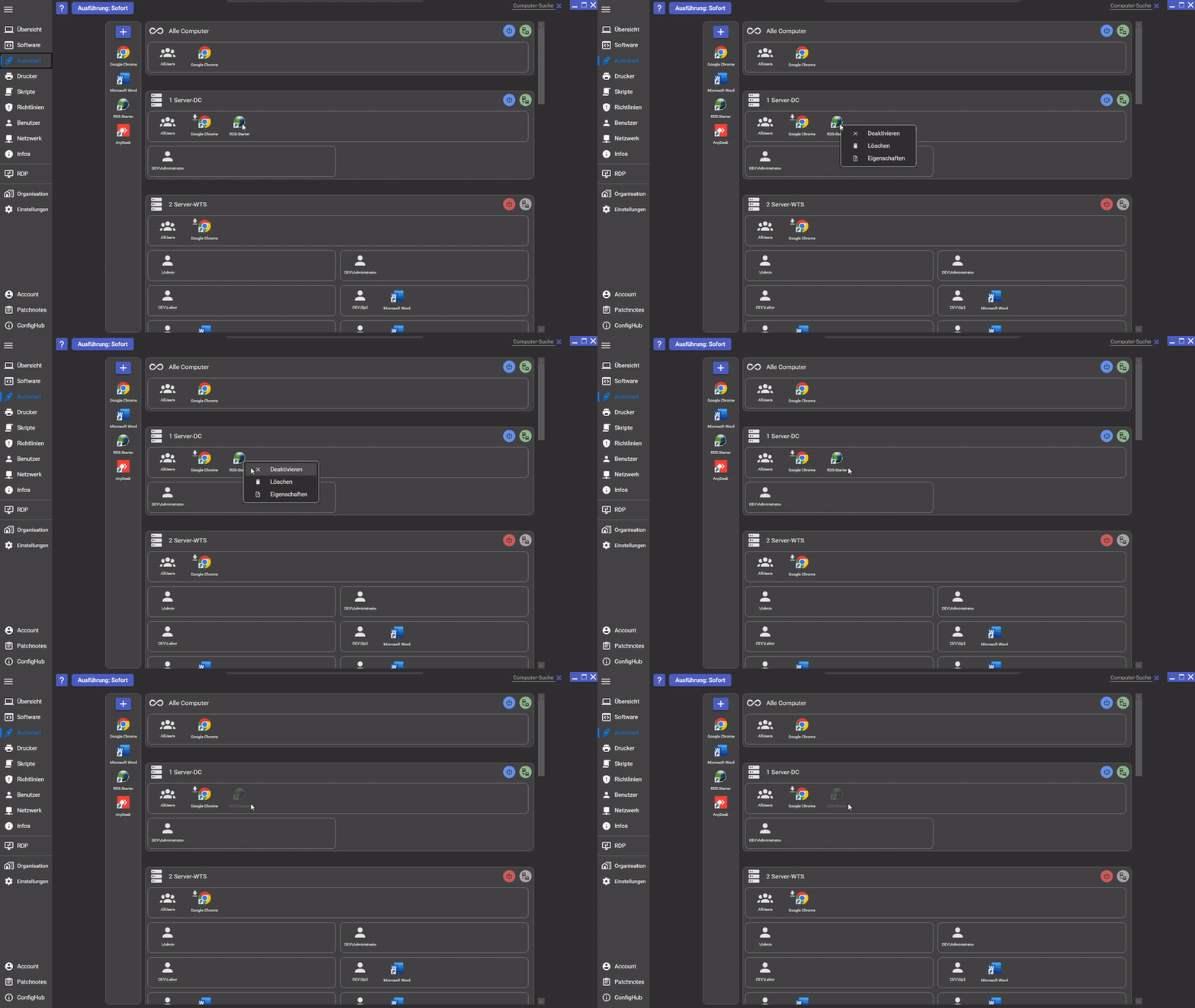
### Autostart deaktivieren

Autostarts lassen sich über das Context-Menü deaktivieren:

<p class="callout info">Dies wird immer geplant - es ist somit egal, ob der Computer läuft oder ausgeschalten ist</p>

![confighub-autostart-disable.gif](https://wiki.skoosoft.de/uploads/images/gallery/2023-01/eeT5FRWYinHnDiWj-confighub-autostart-disable.gif)

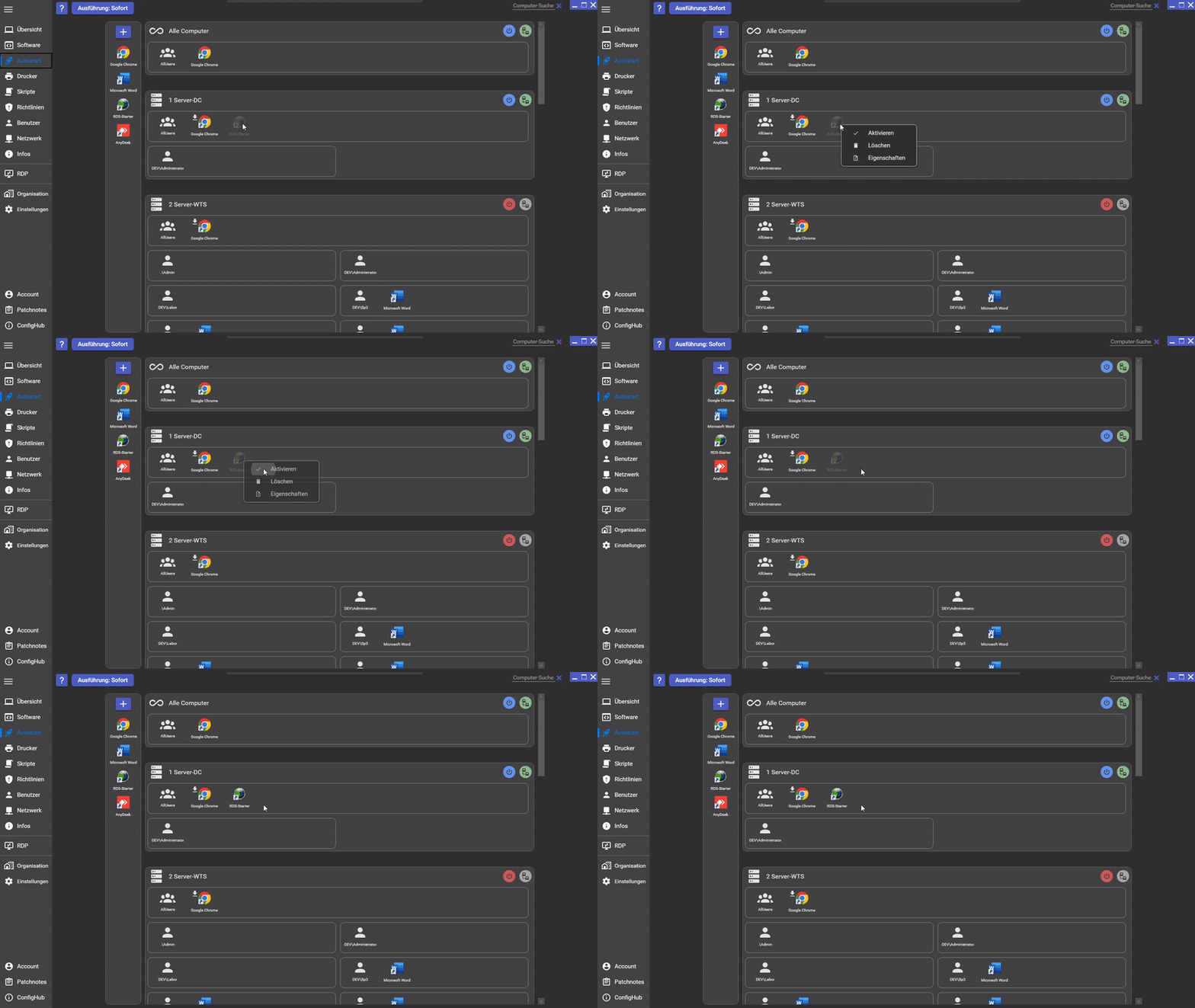
### Autostart aktivieren

Autostarts lassen sich über das Context-Menü aktivieren:

<p class="callout info">Dies wird immer geplant - es ist somit egal, ob der Computer läuft oder ausgeschalten ist</p>

![confighub-autostart-enable.gif](https://wiki.skoosoft.de/uploads/images/gallery/2023-01/4LnPJIo4ZFdQrHpv-confighub-autostart-enable.gif)

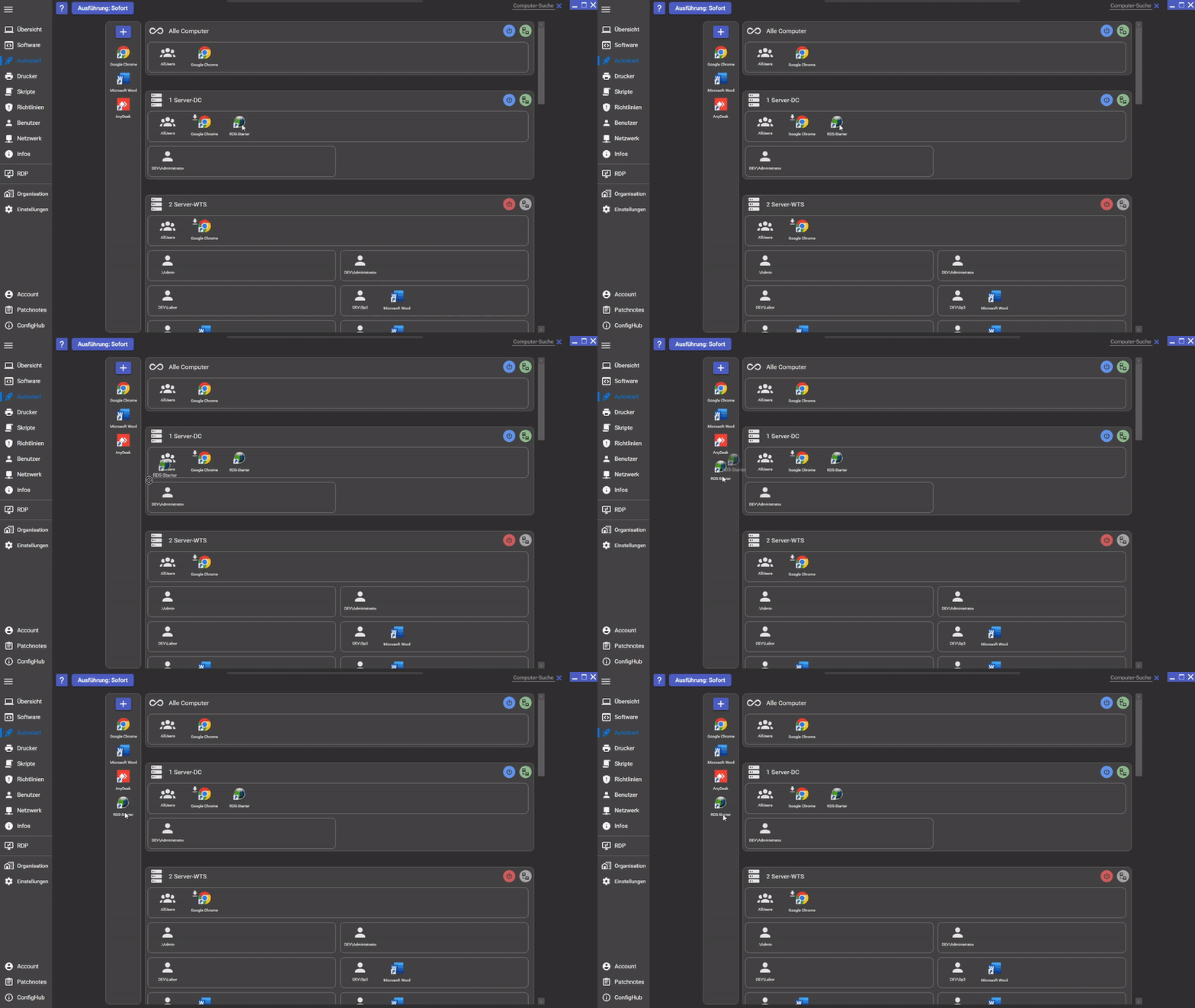
### Autostart zu den Vorlagen hinzufügen

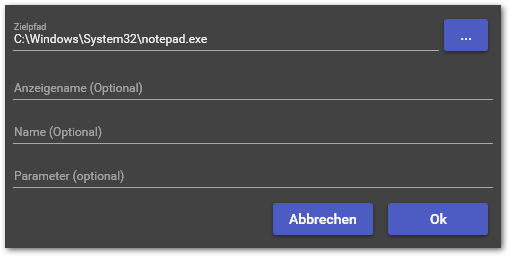
Autostart-Vorlagen können via Drag &amp; Drop erstellt werden:

[![confighub-autostart-template.gif](https://wiki.skoosoft.de/uploads/images/gallery/2023-01/hrcWIxGA7i3zwGrQ-confighub-autostart-template.gif)](https://wiki.skoosoft.de/uploads/images/gallery/2023-01/hrcWIxGA7i3zwGrQ-confighub-autostart-template.gif)

Oder über den +-Button (dieser öffnet folgenden Dialog):
![image.png](https://wiki.skoosoft.de/uploads/images/gallery/2022-10/scaled-1680-/swp7HwnpJQMoqqTf-image.png)

# Drucker-Management

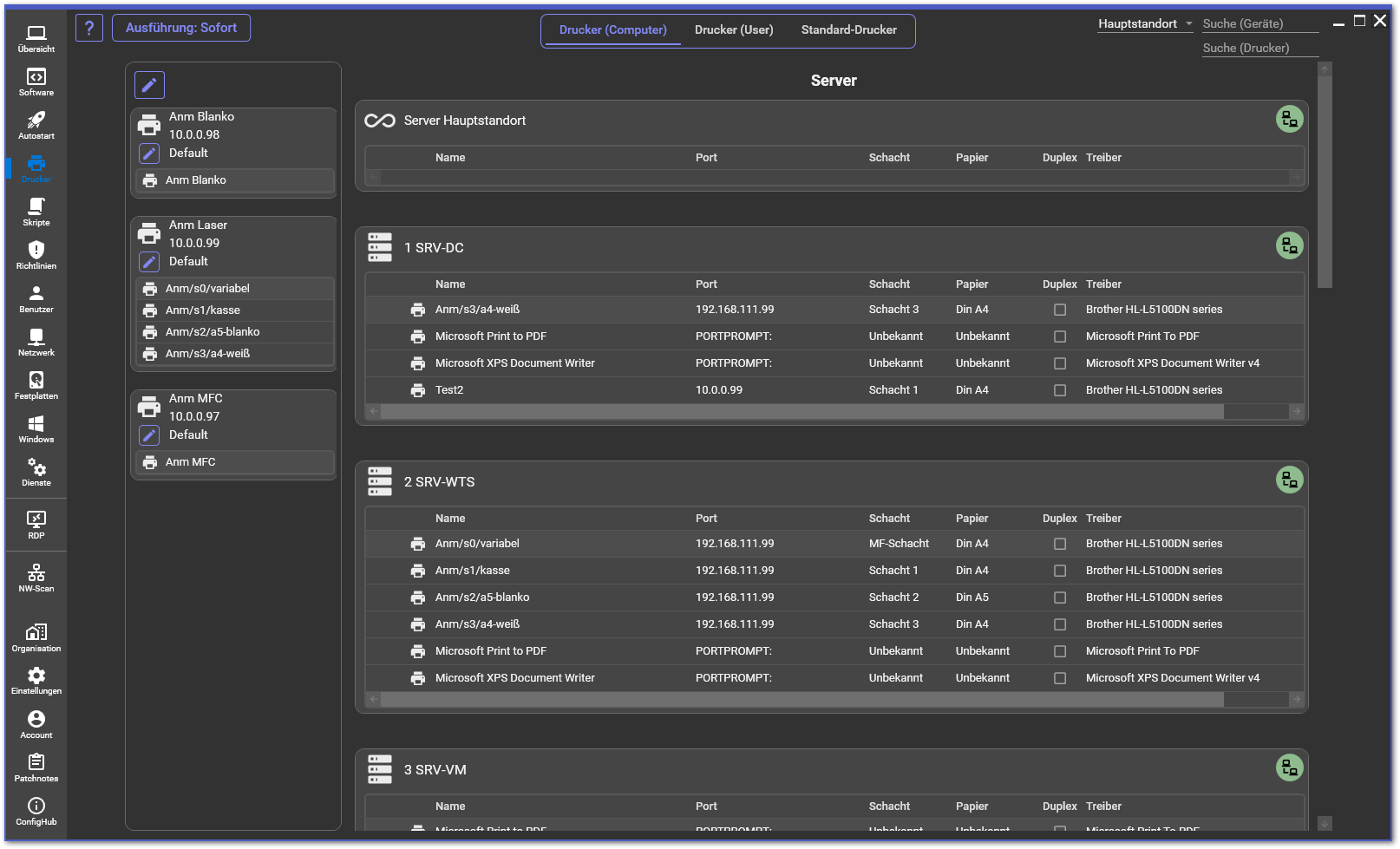
### Infos

- Druck-Warteschlangen können auf Computern installiert und deinstalliert werden
- Über "Alle Computer" können Druck-Warteschlangen vererbt werden
- Drucker lassen sich mit einem Klick aus der Cloud herunterladen (und hochladen)
- Vorhandene Druck-Warteschlangen können exportiert werden
- Standard-Drucker können gesetzt werden

[![image.png](https://wiki.config-hub.de/uploads/images/gallery/2024-11/scaled-1680-/ic1TD6Q33KfkC2jZ-image.png)](https://wiki.config-hub.de/uploads/images/gallery/2024-11/ic1TD6Q33KfkC2jZ-image.png)
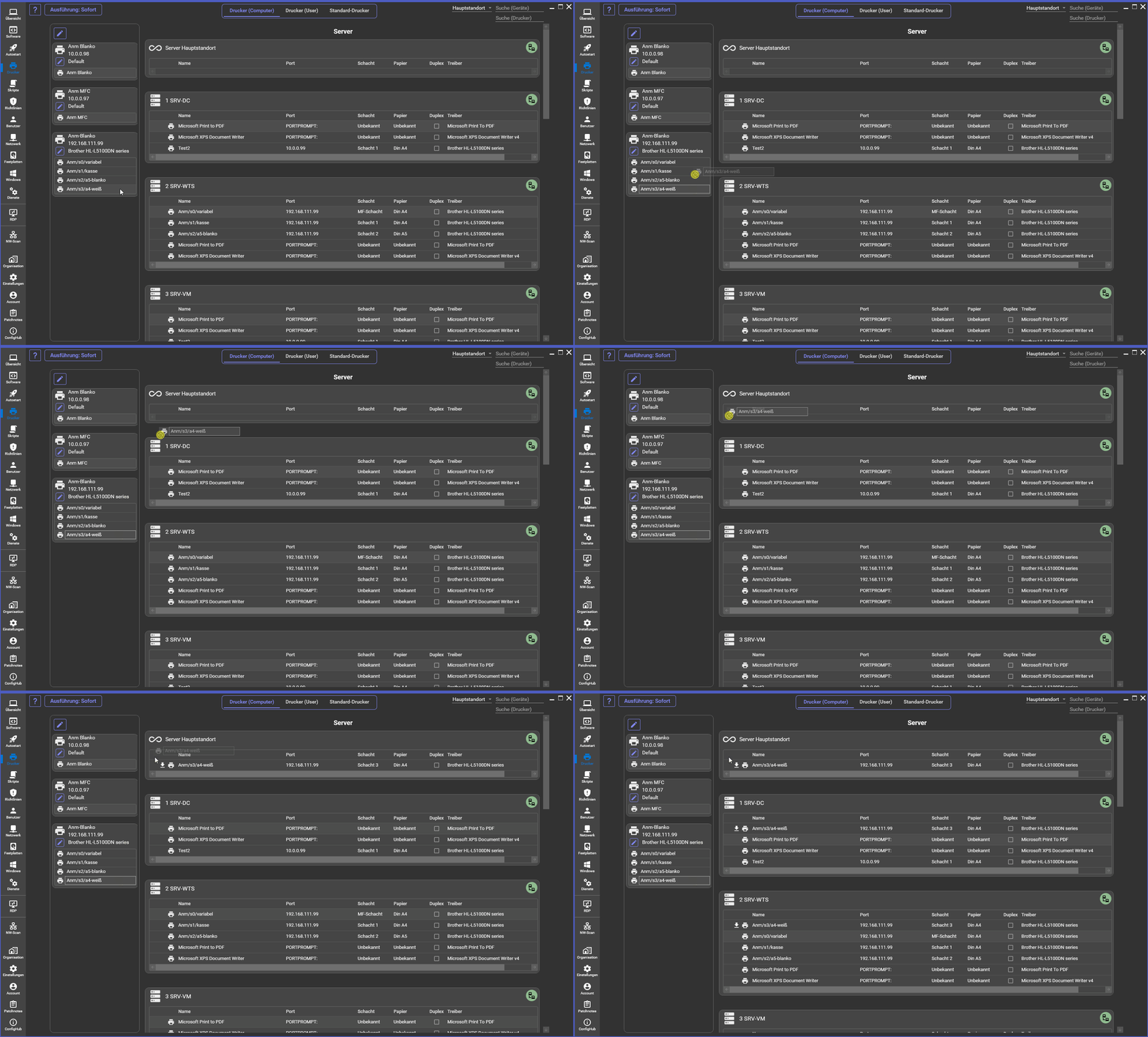
### Druck-Warteschlange erstellen

Eine Druck-Warteschlange kann via Drag &amp; Drop erstellt werden:

- Wird die Druck-Warteschlange auf "Alle Computer" gezogen, wird sie auf allen Computern erstellt (Vererbung) 
    - Ist die Druck-Warteschlange bereits vorhanden, wird sie nur als vererbt gekennzeichnet
    - Fehlt die Druck-Warteschlange, wird sie erstellt

<p class="callout info">Dies wird immer geplant - es ist somit egal, ob der Computer läuft oder ausgeschalten ist</p>

[![ConfigHub.gif](https://wiki.config-hub.de/uploads/images/gallery/2024-11/vA4tIsLntaUoooy0-confighub.gif)](https://wiki.config-hub.de/uploads/images/gallery/2024-11/vA4tIsLntaUoooy0-confighub.gif)

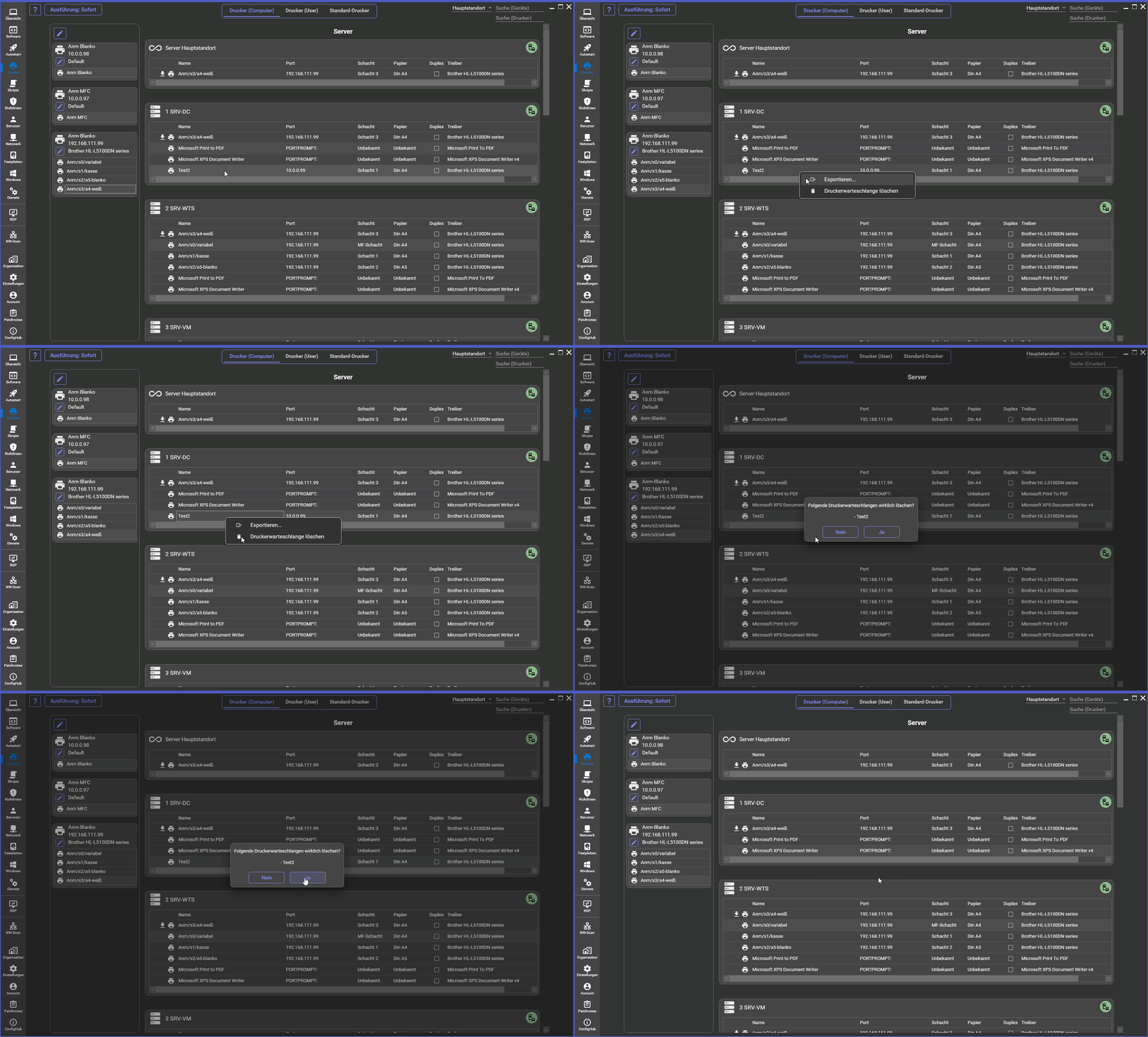
### Druck-Warteschlange löschen

Druck-Warteschlangen lassen sich über das Context-Menü löschen:

- Hierbei ist auch eine Mehrfach-Auswahl möglich (z.B. mit gedrückter STRG-Taste)

<p class="callout info">Dies wird immer geplant - es ist somit egal, ob der Computer läuft oder ausgeschalten ist</p>

[![ConfigHub.gif](https://wiki.config-hub.de/uploads/images/gallery/2024-11/jQZu8HMNo8zwQ2PX-confighub.gif)](https://wiki.config-hub.de/uploads/images/gallery/2024-11/jQZu8HMNo8zwQ2PX-confighub.gif)

### Drucker exportieren

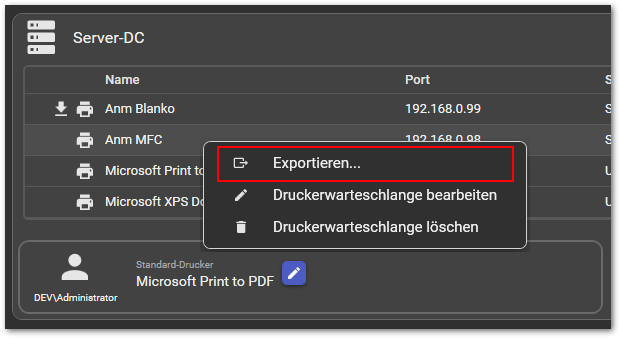
Drucker-Warteschlangen können über das Context-Menü exportiert werden:
![image.png](https://wiki.skoosoft.de/uploads/images/gallery/2022-10/scaled-1680-/BZgdTmoNnqLo4AGE-image.png)

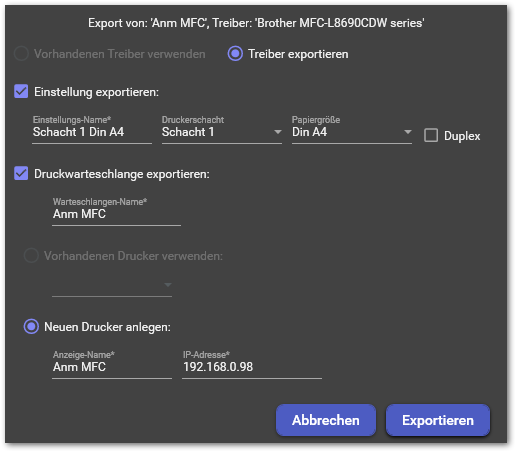
Es öffnet sich folgender Dialog:

- Der Drucker-Treiber kann exportiert werden, wenn er nicht bereits vorhanden ist
- Die Einstellungen der Druckwarteschlange können exportiert und benannt werden
- Die Druckwarteschlange kann exportiert und benannt werden
- Der Drucker kann angelegt und benannt werden
![image.png](https://wiki.skoosoft.de/uploads/images/gallery/2022-10/scaled-1680-/XTDi0YkSjcWDQHHQ-image.png)

### Standard-Drucker setzen

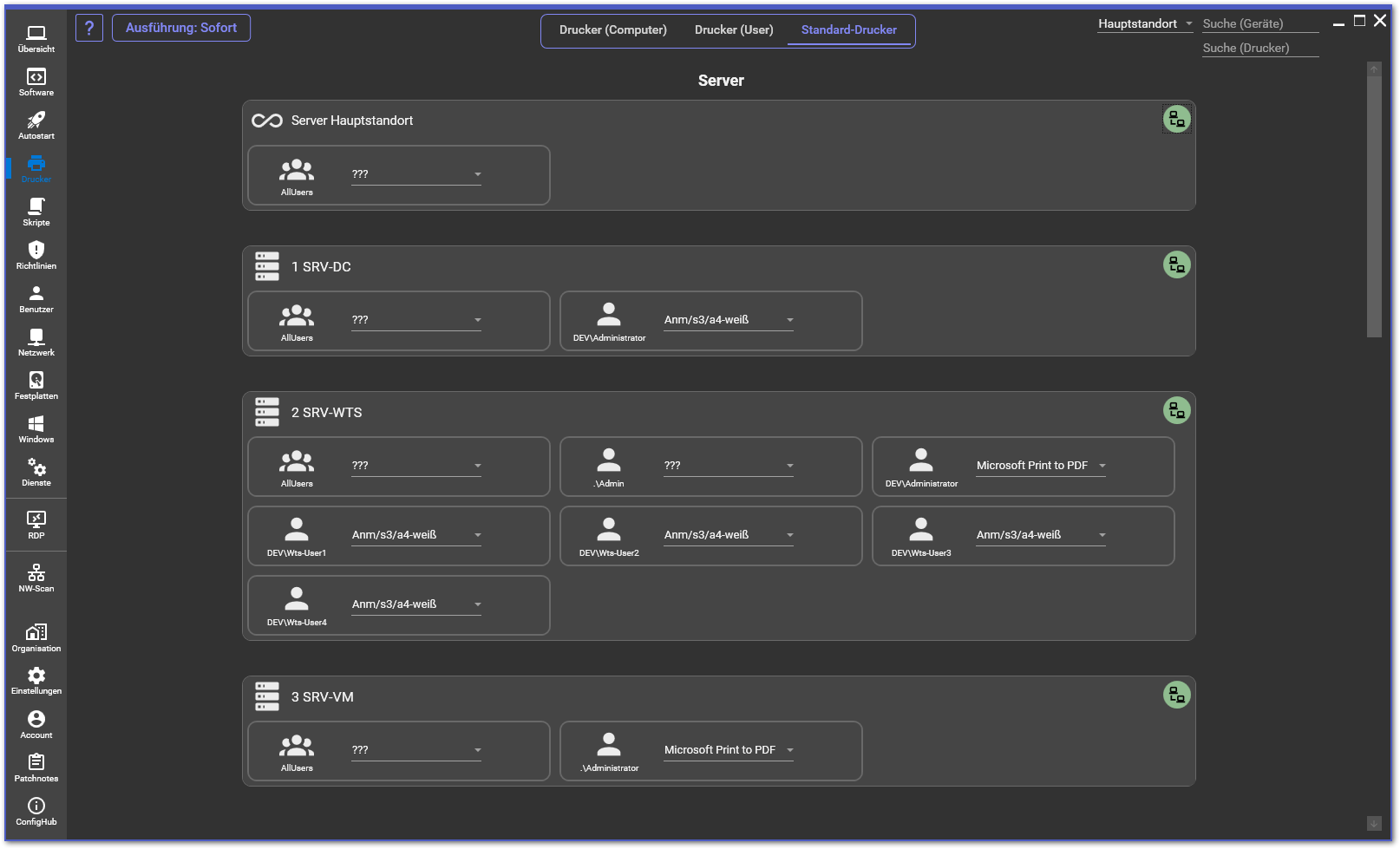
Standard-Drucker können über den Reiter geändert werden:

[![image.png](https://wiki.config-hub.de/uploads/images/gallery/2024-11/scaled-1680-/eS5weY8JRC1pTu0z-image.png)](https://wiki.config-hub.de/uploads/images/gallery/2024-11/eS5weY8JRC1pTu0z-image.png)
Wird bei einem "Alle"-Gerät der Standard-Drucker angepasst, öffnet sich ein Dialog, mit dem ausgewählt werden kann, bei welchen PCs der Standard-Drucker gesetzt werden soll:
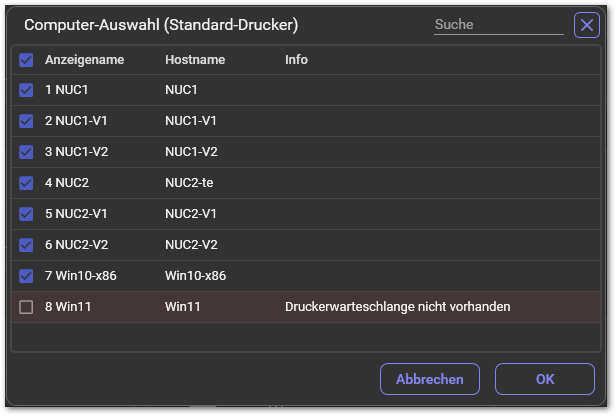
![image.png](https://wiki.config-hub.de/uploads/images/gallery/2024-11/scaled-1680-/Sw7c2uVfGHHMiEnG-image.png)

# Skript-Verteilung und -Planung

### Infos

- Skripte können auf Computern ausgeführt, geplant und periodisch geplant werden
- Skript-Protokolle werden aufgezeichnet &amp; gespeichert

![confighub-script-run.gif](https://wiki.skoosoft.de/uploads/images/gallery/2023-01/RFGGxXuOIRFqniNQ-confighub-script-run.gif)

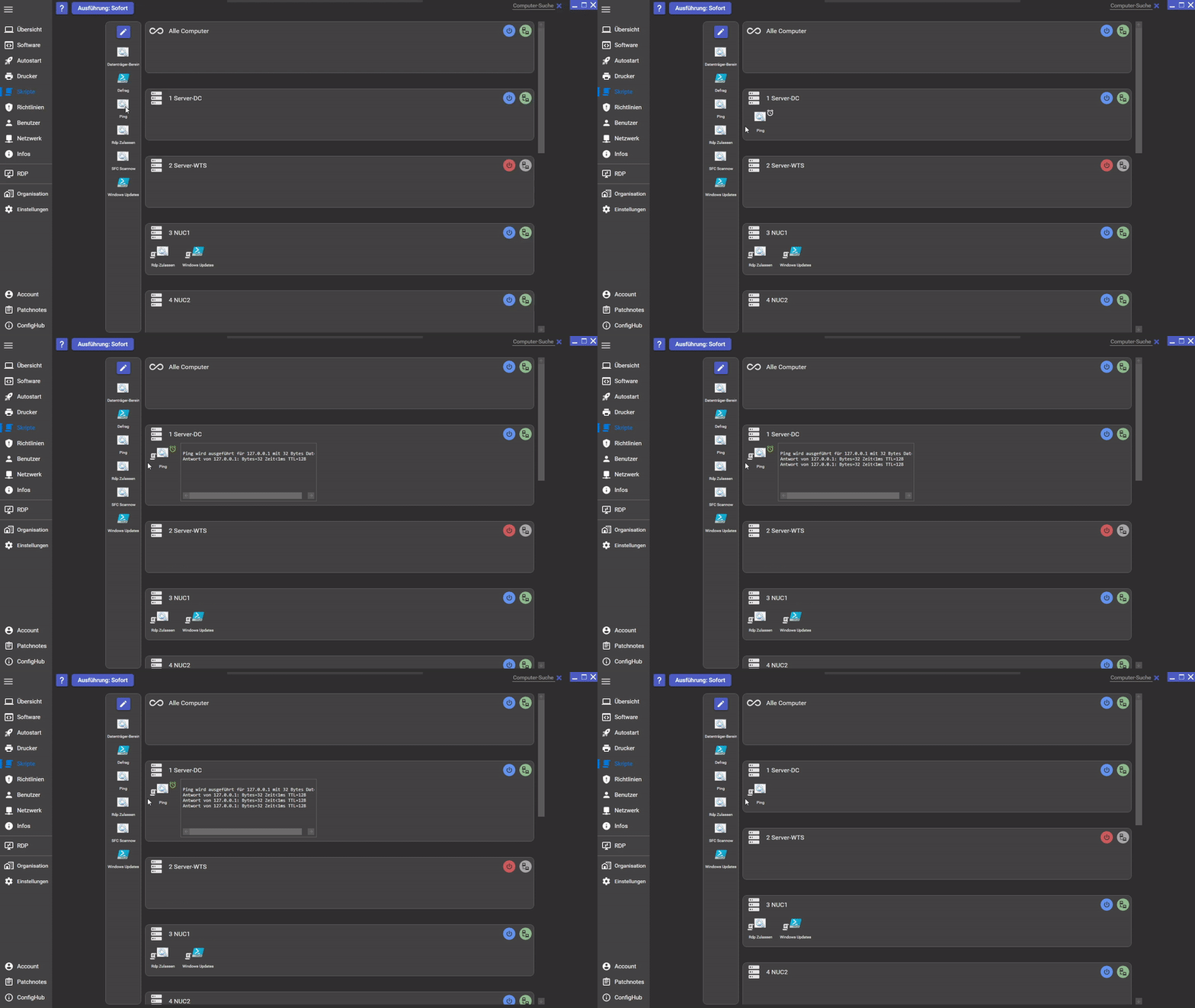
### Skript ausführen

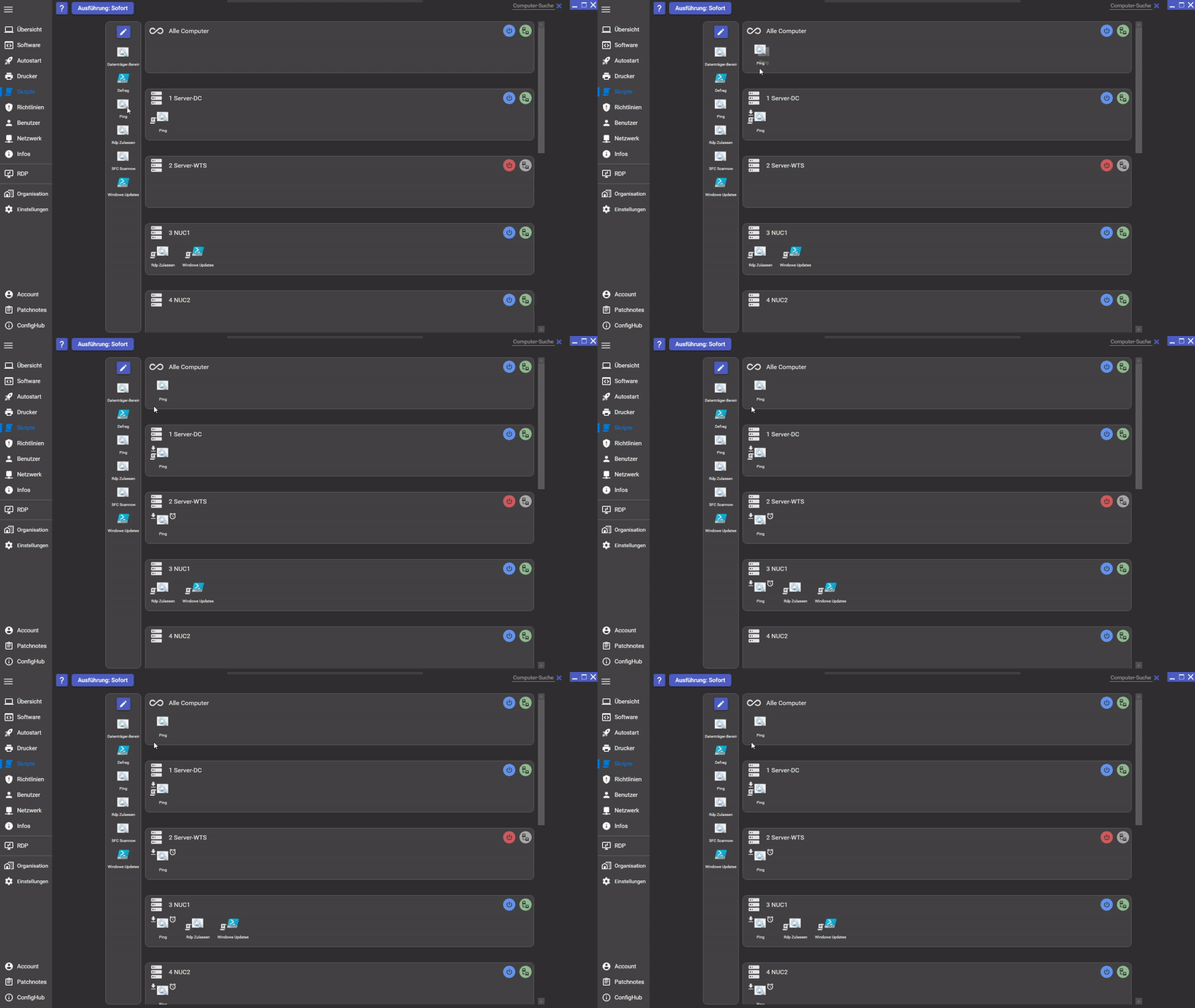
Skripte können via Drag &amp; Drop ausgeführt werden.

- Wird das Skript auf "Alle Computer" gezogen, wird sie auf allen Computern installiert (Vererbung) 
    - Ist das Skript bereits vorhanden, wird es nur als vererbt gekennzeichnet
    - Fehlt das Skript, wird die Ausführung geplant

[![confighub-script-run-all.gif](https://wiki.skoosoft.de/uploads/images/gallery/2023-01/Mc9qK6MejyaPNVAN-confighub-script-run-all.gif)](https://wiki.skoosoft.de/uploads/images/gallery/2023-01/Mc9qK6MejyaPNVAN-confighub-script-run-all.gif)
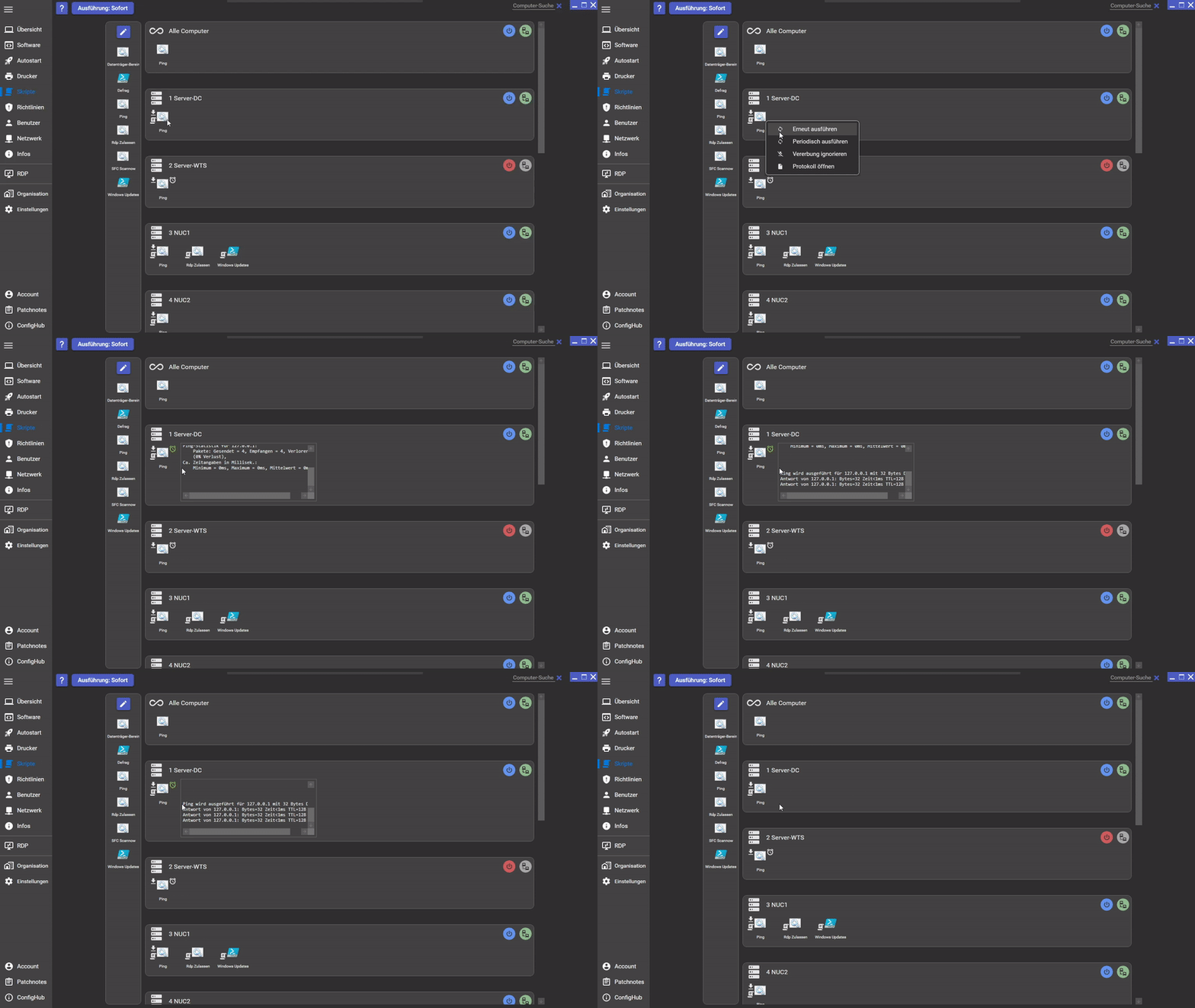
Hinzugefügte Skripte lassen sich über das Kontext-Menü erneut ausführen:

[![confighub-script-run-again.gif](https://wiki.skoosoft.de/uploads/images/gallery/2023-01/3ge2CFEBvI7ZrzbV-confighub-script-run-again.gif)](https://wiki.skoosoft.de/uploads/images/gallery/2023-01/3ge2CFEBvI7ZrzbV-confighub-script-run-again.gif)
### Skript periodisch ausführen

Über das Kontext-Menü lassen sich Skripte periodisch ausführen:

[![confighub-script-run-periodic.gif](https://wiki.skoosoft.de/uploads/images/gallery/2023-01/jgKtDGqggAvE3KN2-confighub-script-run-periodic.gif)](https://wiki.skoosoft.de/uploads/images/gallery/2023-01/jgKtDGqggAvE3KN2-confighub-script-run-periodic.gif)
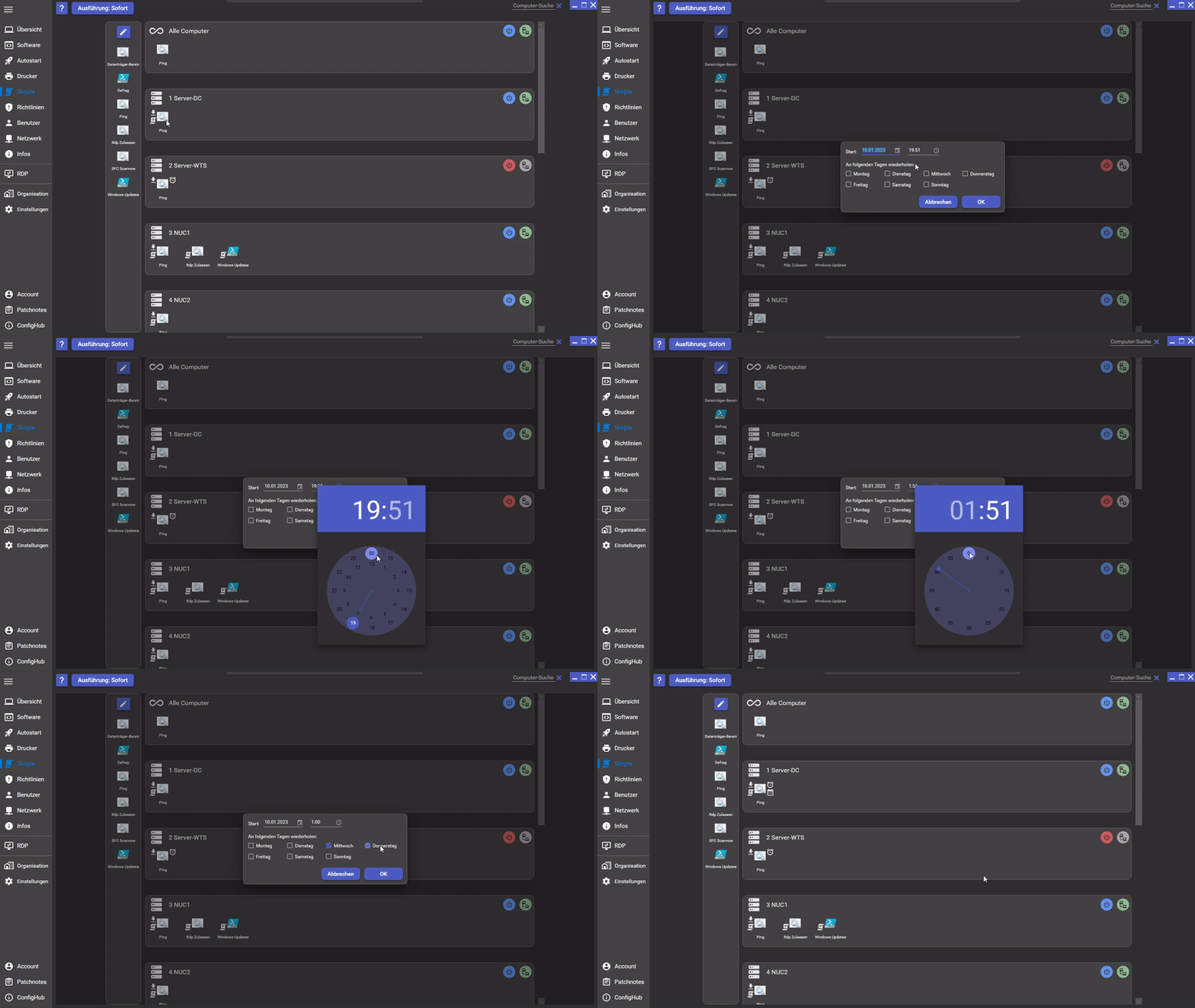
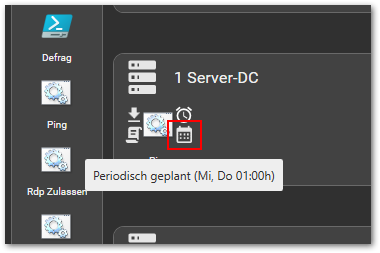
Die Planung wird anschließend im Tooltip des Kalender-Icons angezeigt:
![image.png](https://wiki.skoosoft.de/uploads/images/gallery/2023-01/scaled-1680-/aIQnaepYooYTL2YM-image.png)

### Skript-Protokoll anzeigen

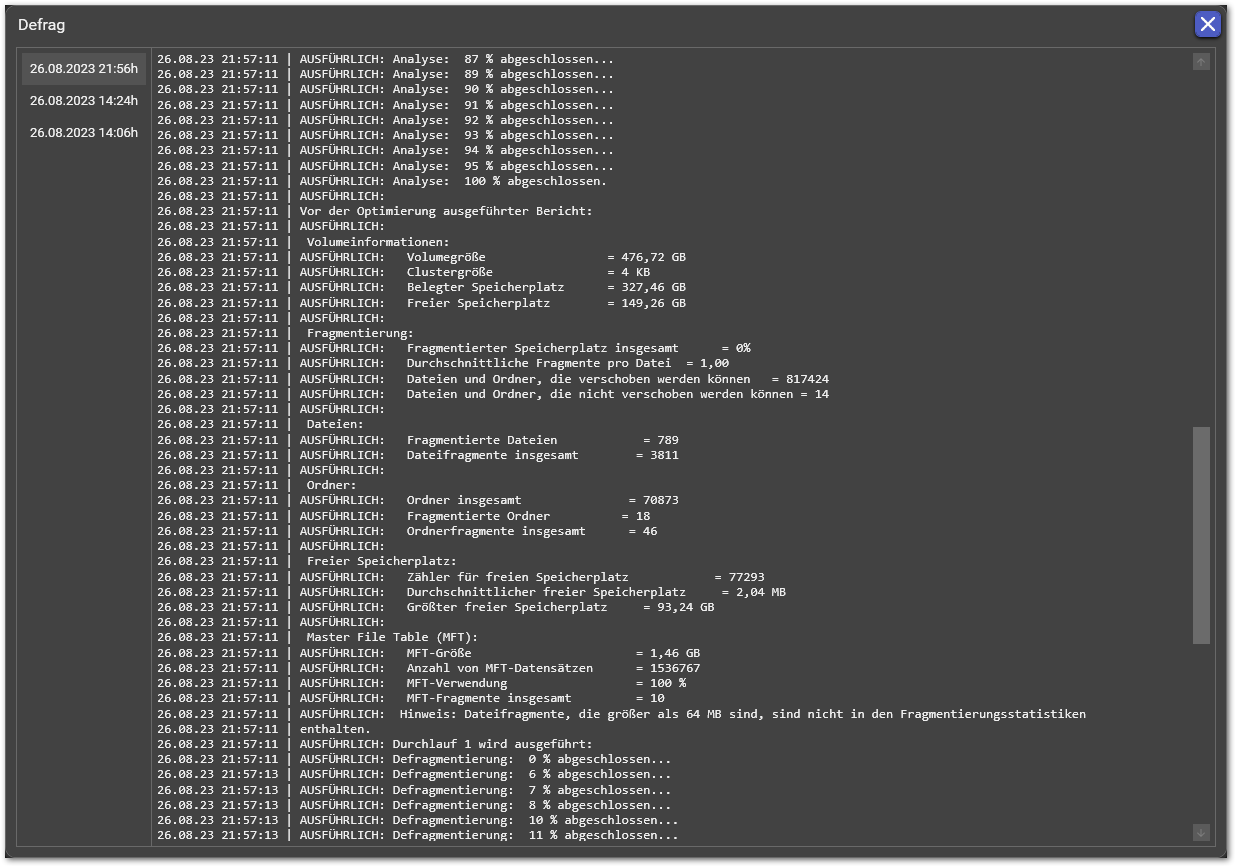
Über das Kontext-Menü können die Protokolle angezeigt werden:
![image.png](https://wiki.skoosoft.de/uploads/images/gallery/2023-08/scaled-1680-/oGtdXKx5rsQayOhN-image.png)

# Richtlinien-Management

### Infos

- Richtlinien können auf Computern gesetzt und überprüft werden
- Über "Alle Computer" können Richtlinien vererbt werden
- Richtlinien lassen sich aus der ConfigHub-Cloud herunterladen (und hochladen)

[![confighub-policy-set.gif](https://wiki.skoosoft.de/uploads/images/gallery/2023-01/wD1ViNFV2RLZaG4k-confighub-policy-set.gif)](https://wiki.skoosoft.de/uploads/images/gallery/2023-01/wD1ViNFV2RLZaG4k-confighub-policy-set.gif)
### Richtlinien setzen

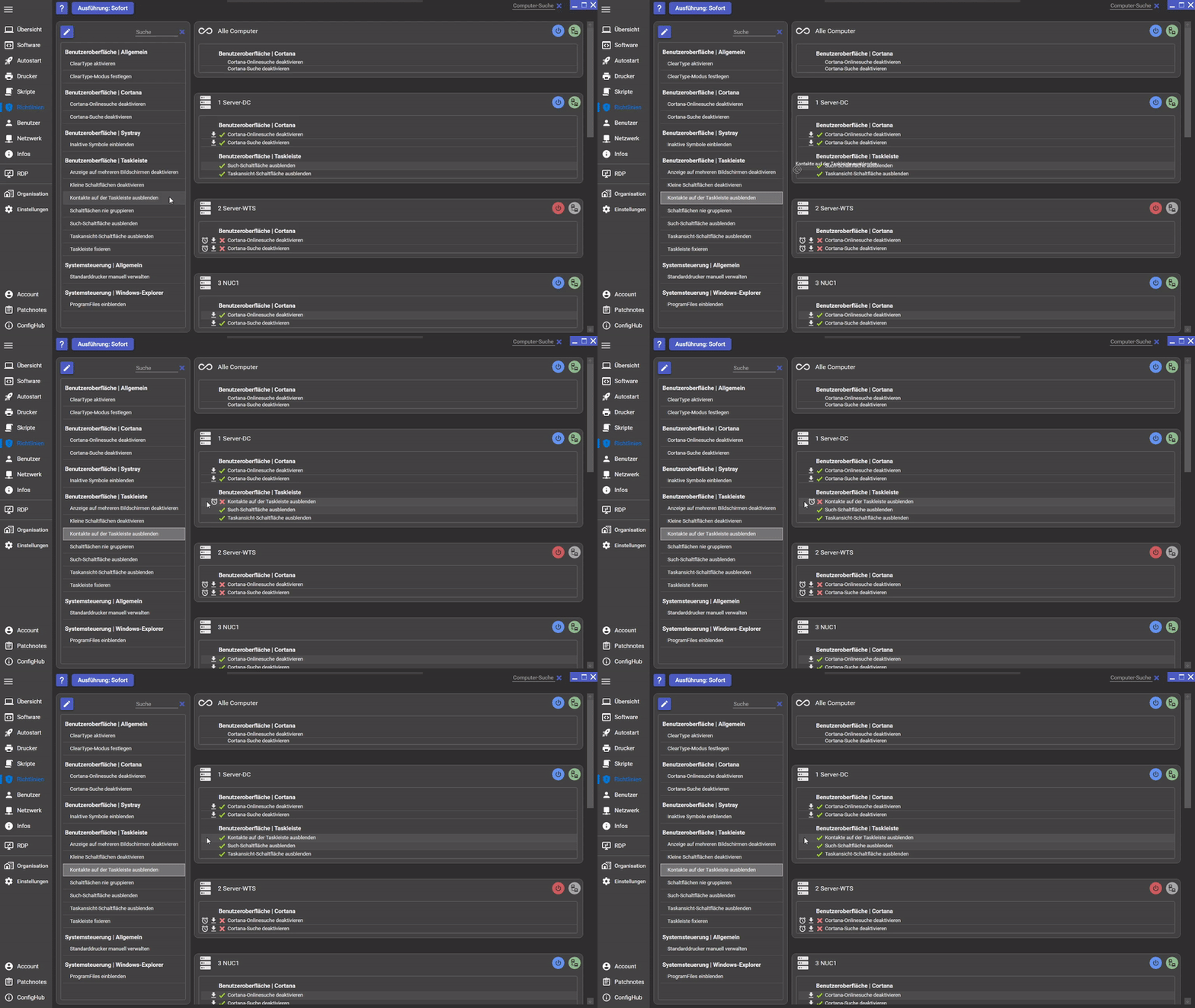
Richtlinien können via Drag &amp; Drop gesetzt werden.

- Werden die Richtlinien auf "Alle Computer" gezogen, werden sie auf allen Computern gesetzt (Vererbung) 
    - Ist eine Richtlinie bereits installiert, wird sie nur als vererbt gekennzeichnet
    - Fehlt eine Richtlinie, wird sie gesetzt

[![confighub-policy-set-all.gif](https://wiki.skoosoft.de/uploads/images/gallery/2023-01/8jlY96DOKEGXUSnS-confighub-policy-set-all.gif)](https://wiki.skoosoft.de/uploads/images/gallery/2023-01/8jlY96DOKEGXUSnS-confighub-policy-set-all.gif)
### Richtlinien bearbeiten, herunter- und hochladen

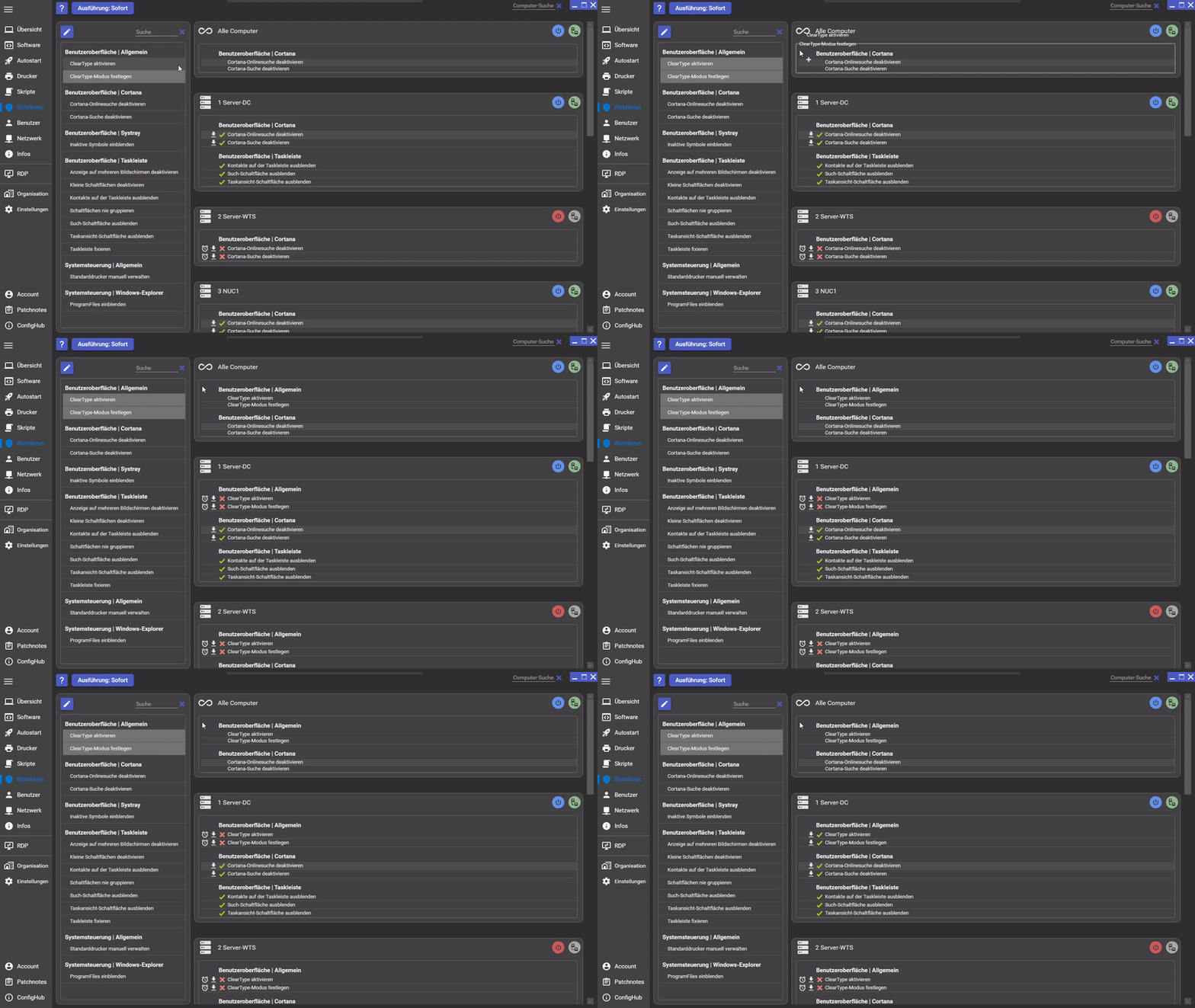
Richtlinien können via Drag &amp; Drop oder über das Kontext-Menü herunter- und hochgeladen werden.

Über den Button "Bearbeiten" öffnet sich die Richtlinien-Verwaltung:
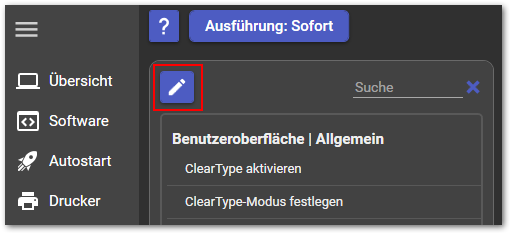
![image.png](https://wiki.skoosoft.de/uploads/images/gallery/2023-01/scaled-1680-/MQc1FcajAQk3CufM-image.png)

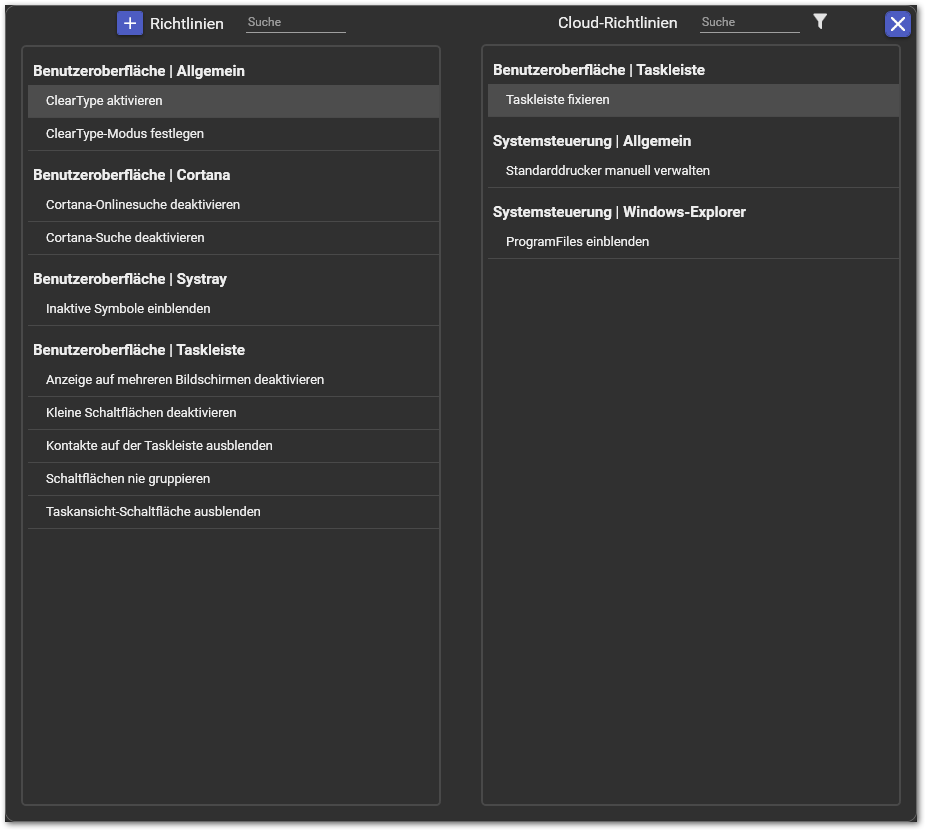
- In der linken Spalte sind Richtlinien, die gesetzt werden können
- In der rechten Spalte sind Richtlinien aus der ConfigHub-Cloud, die heruntergeladen werden können (via Drag &amp; Drop)
- Mehrere Richtlinien können mit STRG, SHIFT bzw. STRG + A markiert werden
![image.png](https://wiki.skoosoft.de/uploads/images/gallery/2023-02/scaled-1680-/hblfcdTY17GirEFr-image.png)

### Richtlinie bearbeiten

Richtlinien können über das Kontext-Menü bearbeitet werden und können beliebig viele Registry-Werte enthalten:
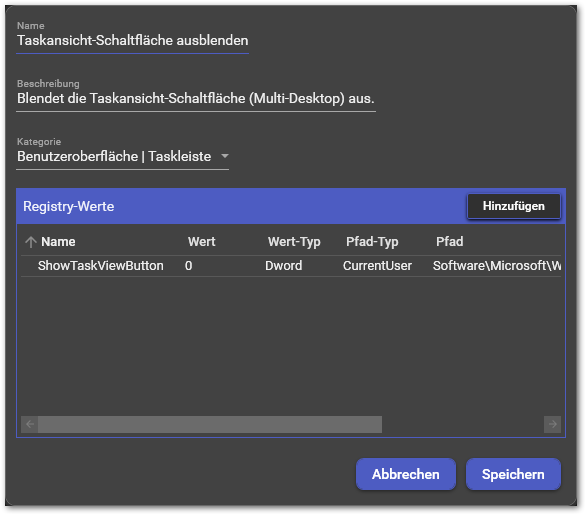
![image.png](https://wiki.skoosoft.de/uploads/images/gallery/2023-02/scaled-1680-/GkDpTUeS4iMRsncX-image.png)

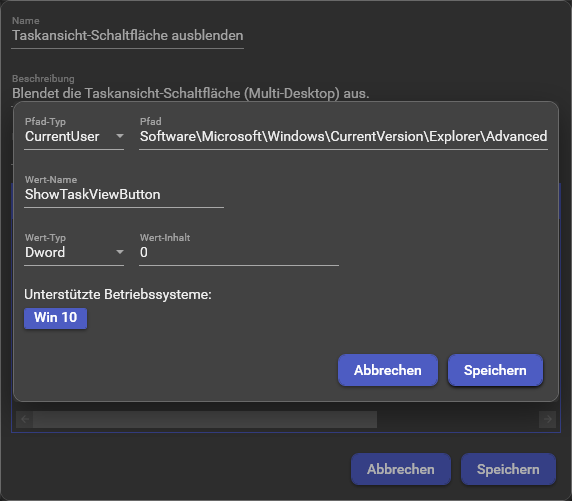
Die Registry-Werte können über einen Doppelklick oder das Kontextmenü bearbeitet werden:

[![image.png](https://wiki.skoosoft.de/uploads/images/gallery/2023-02/scaled-1680-/FNBUiPUnXRGTItz8-image.png)](https://wiki.skoosoft.de/uploads/images/gallery/2023-02/FNBUiPUnXRGTItz8-image.png)
# User-Management

### Infos

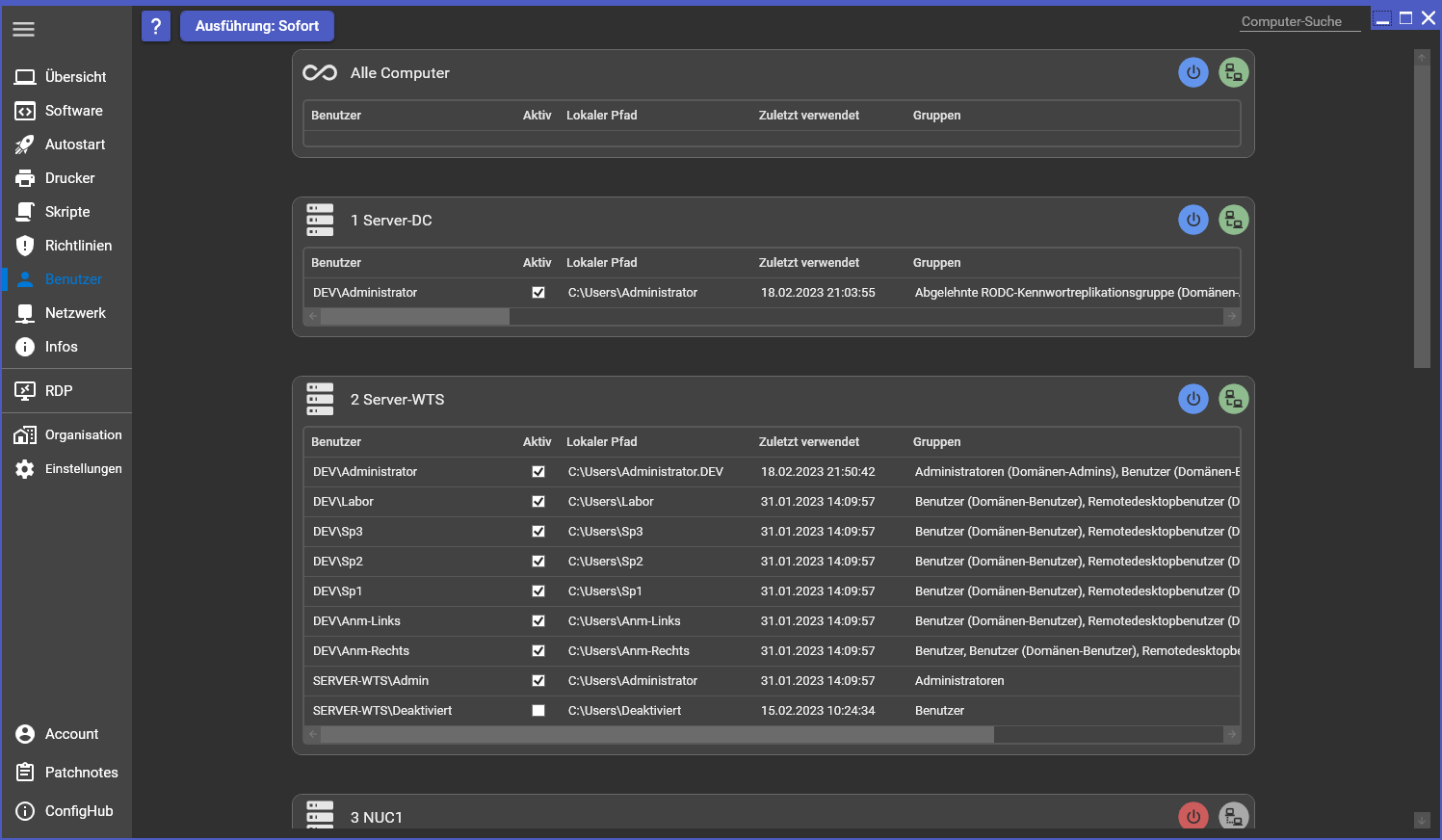
- Benutzer-Profile werden ausgelesen und angezeigt
- Benutzer können lokalen Gruppen hinzugefügt und aus ihnen entfernt werden

[![image.png](https://wiki.skoosoft.de/uploads/images/gallery/2023-02/scaled-1680-/1yDbZNeb0gFL8qZz-image.png)](https://wiki.skoosoft.de/uploads/images/gallery/2023-02/1yDbZNeb0gFL8qZz-image.png)
### Gruppen-Anzeige

- Ist ein User direkt einer Gruppe zugeordnet, wird diese normal angezeigt (z.B. 'Administratoren')
- Gruppen mit Klammern sind indirekte Zuordnungen (z.B. 'Domänen-Admins' sind der lokalen Gruppe 'Administratoren' zugewiesen und der Benutzer 'DEV\\Administrator' ist teil der Gruppe 'Domänen-Admins' - also ist er lokaler Administrator)

[![image.png](https://wiki.skoosoft.de/uploads/images/gallery/2023-02/scaled-1680-/E9BjhZy2KLLgZ7BW-image.png)](https://wiki.skoosoft.de/uploads/images/gallery/2023-02/E9BjhZy2KLLgZ7BW-image.png)

### Benutzer-Gruppen bearbeiten

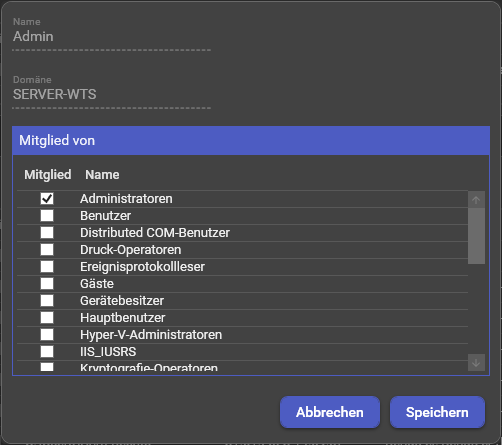
Über einen Doppel-Klick oder das Kontext-Menü -&gt; Bearbeiten kann ein Benutzer zu Gruppen hinzugefügt oder aus ihnen entfernt werden (indem das Häkchen der jeweiligen Gruppe gesetzt oder entfernt wird):
![image.png](https://wiki.skoosoft.de/uploads/images/gallery/2023-02/scaled-1680-/9JnEUvDxYkznaTEH-image.png)

# Netzwerkadapter-Management

### Infos

- IPv4-Adresse, Gateway, DNS-Server können bearbeitet werden
- DHCP Kann aktiviert / deaktiviert werden
- IPv6-Adressen können deaktiviert werden

[![image.png](https://wiki.skoosoft.de/uploads/images/gallery/2023-01/scaled-1680-/TkrGAeyjDDjghF3q-image.png)](https://wiki.skoosoft.de/uploads/images/gallery/2023-01/TkrGAeyjDDjghF3q-image.png)

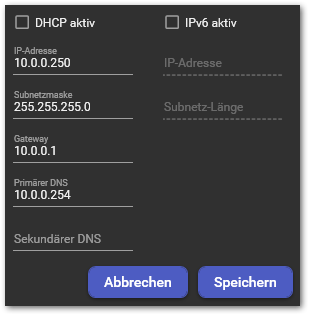
### Netzwerkadapter bearbeiten

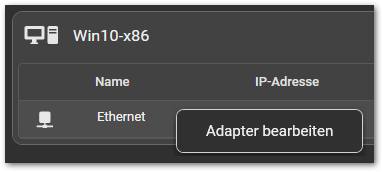
Über das Context-Menü (oder einen Doppelklick) kann ein Netzwerkadapter bearbeitet werden:
![image.png](https://wiki.skoosoft.de/uploads/images/gallery/2022-10/scaled-1680-/wIB19tX5k3Ggr7Ut-image.png)

![image.png](https://wiki.skoosoft.de/uploads/images/gallery/2022-10/scaled-1680-/5aeGkHNDXk4TOSDe-image.png)

# Wake On Lan, Reboot und Shutdown

### Infos

Computer können

- über Wake-On-Lan hochgefahren werden
- über den Agent hochgefahren werden (Hyper-V)
- über den Agent heruntergefahren und neu gestartet werden

### Voraussetzungen Wake-On-Lan

- Das BIOS unterstützt WOL &amp; es ist aktiviert
- Der Broadcast vom WOL-Netzwerkpaket kann die Netzwerkkarte erreichen (z.B. über ein VPN normalerweise nicht möglich)

<details id="bkmrk-wol-im-bios-aktivier"><summary>WOL im BIOS aktivieren</summary>

- Meistens ist die Einstellung im Menü **Advanced**, **Power** oder **APM**
- **Secure-Boot** muss manchmal deaktiviert werden
- WOL-Einstellungen heißen oft 
    - Power On By PCI-E Devices (z.B.: American Megatrends, Asus)
    - Power On By Ring (z.B.: Asus)
    - Resume by Onboard LAN

</details>### Verwendung

Wird der Power-Button gedrückt:

[![image.png](https://wiki.skoosoft.de/uploads/images/gallery/2023-01/scaled-1680-/RLOulnaSvsAJj6zP-image.png)](https://wiki.skoosoft.de/uploads/images/gallery/2023-01/RLOulnaSvsAJj6zP-image.png)

Öffnet sich ein Context-Menü, je nachdem ob der Computer aus ist:

[![image.png](https://wiki.skoosoft.de/uploads/images/gallery/2022-10/scaled-1680-/Nxg0KBbGPyQjl4js-MiBimage.png)](https://wiki.skoosoft.de/uploads/images/gallery/2022-10/Nxg0KBbGPyQjl4js-MiBimage.png)

Oder läuft:

[![image.png](https://wiki.skoosoft.de/uploads/images/gallery/2022-10/scaled-1680-/TZUqMj2I6feFe2Hu-Avpimage.png)](https://wiki.skoosoft.de/uploads/images/gallery/2022-10/TZUqMj2I6feFe2Hu-Avpimage.png)

# Windows-Infos-Anzeige

### Infos

- Aktuell nur die Anzeige von 
    - Windows-Installations-Datum
    - Laufzeit
    - Windows-Version

[![image.png](https://wiki.skoosoft.de/uploads/images/gallery/2023-01/scaled-1680-/YeJmxcOXPCJHD2c8-image.png)](https://wiki.skoosoft.de/uploads/images/gallery/2023-01/YeJmxcOXPCJHD2c8-image.png)

# RDP-Manager

### Infos

Mit dem integrierten RDP-Manager können beliebig viele RDP-Sitzungen gleichzeitig in Tabs geöffnet werden.  
Es gibt viele verschiedene kostenlose RDP-Manager zum Download, allerdings benötigen diese immer Wartungsaufwand (z.B.: Computer kommen hinzu, die IP-Adresse / der Hostname ändert sich).

Vorteile vom ConfigHub RDP-Manager:

- Wenig Wartungsaufwand (Computer und Server werden automatisch hinzugefügt)
- Anmelde-Informationen können vererbt werden
- Tastenkombinationen werden übertragen
- Zwischenablage wird synchronisiert

[![image.png](https://wiki.config-hub.de/uploads/images/gallery/2024-11/scaled-1680-/T7GEaKMFRvpRAL5V-image.png)](https://wiki.config-hub.de/uploads/images/gallery/2024-11/T7GEaKMFRvpRAL5V-image.png)

### Voraussetzungen

Die Ziel-Computer müssen RDP-Verbindungen zulassen.

<details id="bkmrk-windows-einstellunge"><summary>Windows-Einstellungen zu RDP</summary>

Damit RDP-Verbindungen erlaubt sind, muss dies in den erweiterten Systemeinstellungen im Reiter Remote aktiviert sein:

[![image.png](https://wiki.skoosoft.de/uploads/images/gallery/2022-10/scaled-1680-/O9cI0YyECO4iuaKU-qg5image.png)](https://wiki.skoosoft.de/uploads/images/gallery/2022-10/O9cI0YyECO4iuaKU-qg5image.png)

Alternativ kann auch über folgenden Registry-Wert konfiguriert werden:

Registry-Pfad: KEY\_LOCAL\_MACHINE\\SYSTEM\\CurrentControlSet\\Control\\Terminal Server  
Registry-Wertname: fDenyTSConnections  
Registry-Werttyp: DWORD  
Registry-Wert: 0

Es kann folgender CMD-Befehl (mit Admin-Rechten) ausgeführt werden (überschreiben mit ja bestätigen):

```shell
reg add HKLM\SYSTEM\CurrentControlSet\Control\Terminal Server /v fDenyTSConnections /t REG_DWORD /d 0
```

Außerdem muss die Windows-Defender-Firewall RDP-Verbindungen zulassen:

```shell
netsh advfirewall firewall set rule name="Remotedesktop - Benutzermodus (TCP eingehend)" new enable=yes
netsh advfirewall firewall set rule name="Remotedesktop - Benutzermodus (UDP eingehend)" new enable=yes
```

</details>### Verwendung

Eine RDP-Verbindung kann über das Computer-Contextmenü gestartet werden:

![image.png](https://wiki.skoosoft.de/uploads/images/gallery/2023-02/scaled-1680-/TD4wj78Blzz99Zqd-image.png)

Oder über das RDP-Menü (klappt automatisch aus, wenn keine RDP-Verbindung geöffnet ist):

![image.png](https://wiki.skoosoft.de/uploads/images/gallery/2023-02/scaled-1680-/G1ot0cwplBZNJjWk-image.png)

Im RDP-Menü kann eine RDP-Verbindung über einen Linksklick auf den entsprechenden Computer gestartet werden.

- Wird dabei die STRG-Taste gedrückt, können mehrere Computer angeklickt werden (Menü klappt nicht zu)
- Über das Context-Menü eines RDP-Containers können alle Sessions des Containers verbunden werden.

![image.png](https://wiki.skoosoft.de/uploads/images/gallery/2022-10/scaled-1680-/yjHE5h7SuVAUj4QB-k6bimage.png)

Der Login von der Remote-Desktopverbindung wird abgefragt, wenn keine (oder falsche) Anmelde-Informationen

- im ConfigHub hinterlegt sind
- in der Windows-Anmeldeinformationsverwaltung hinterlegt sind

[![image.png](https://wiki.skoosoft.de/uploads/images/gallery/2022-10/scaled-1680-/GyIkfRAw3x4lSpBv-xPRimage.png)](https://wiki.skoosoft.de/uploads/images/gallery/2022-10/GyIkfRAw3x4lSpBv-xPRimage.png)

- Die Tabs von verbundenen Sitzungen können mit gedrückter linker Maustaste angeordnet werden
- Im Context-Menü eines Tabs kann 
    - die Sitzung neu verbunden werden (praktisch, wenn die Sitzung wegen Inaktivität gesperrt wurde und nach dem Windows-Login verlangt wird oder sich die Bildschirmgröße geändert hat)
    - die Sitzung getrennt werden (Hotkey: mittlere Maustaste bzw. Mausrad drücken)

![image.png](https://wiki.skoosoft.de/uploads/images/gallery/2022-10/scaled-1680-/hrZJNo2rtyc7PYMT-9zHimage.png)

### RDP-Objekte hinzufügen

#### RDP-Container hinzufügen

RDP-Container werden über den +-Button hinzugefügt:

![image.png](https://wiki.skoosoft.de/uploads/images/gallery/2023-02/scaled-1680-/QOh3Cv6KgSX6V1jB-image.png)

Z.B. kann ein Container für einen Terminalserver angelegt werden, damit für die einzelnen Benutzer nicht jedes Mal der Server, die Domain und Konsolen-Sitzung konfiguriert werden müssen:

![image.png](https://wiki.skoosoft.de/uploads/images/gallery/2022-10/scaled-1680-/roDfQmH0x1uievd9-GYgimage.png)

#### RDP-Session hinzufügen

RDP-Sessions werden über das Contextmenü eines RDP-Containers hinzugefügt:

![image.png](https://wiki.skoosoft.de/uploads/images/gallery/2023-02/scaled-1680-/E5Wn3V12LiA1c5ZX-image.png)

Zum Beispiel soll sich hier mit dem Benutzer1 am Terminalserver angemeldet werden:

![image.png](https://wiki.skoosoft.de/uploads/images/gallery/2022-10/scaled-1680-/A9aesoRTk2UTlPNE-xjcimage.png)

### RDP-Einstellungen

Die Einstellungen können im Container (Ordner) oder den einzelnen Sessions hinterlegt werden (Rechtsklick - Bearbeiten):

![image.png](https://wiki.skoosoft.de/uploads/images/gallery/2023-02/scaled-1680-/yH59p05CKak1E9tW-image.png)

- Wenn z.B. die Login-Daten im Computer-Container hinterlegt sind:

![image.png](https://wiki.skoosoft.de/uploads/images/gallery/2023-02/scaled-1680-/STyidrXKT1ULSkal-image.png)

- Werden diese von allen Computer-Sessions verwendet:

![image.png](https://wiki.skoosoft.de/uploads/images/gallery/2023-02/scaled-1680-/dJuw61sCBKNhuYxR-image.png)

- Abweichende Einstellungen können pro Session getroffen werden, indem das Häkchen "Vererb." deaktiviert wird:

![image.png](https://wiki.skoosoft.de/uploads/images/gallery/2023-02/scaled-1680-/WkM0rsmre8pETUlV-image.png)

### RDP-Anmeldeinformationen

Die Priorität der RDP-Anmeldeinformationen ist:

- RDP-Session
- RDP-Container
- Gespeicherte Windows-Anmeldeinformationen (Anmeldeinformationsverwaltung)

Leere Kennwörter werden von Remotedesktop leider nicht akzeptiert, sodass immer die Kennwortabfrage kommt, obwohl das Kennwort korrekt eingestellt ist. Dies lässt sich nur mit dem speichern des leeren Passworts in der Windows-Anmeldeinformationsverwaltung umgehen:

[![image.png](https://wiki.skoosoft.de/uploads/images/gallery/2022-10/scaled-1680-/ZCwc8nbWJS8ZGVxu-KZGimage.png)](https://wiki.skoosoft.de/uploads/images/gallery/2022-10/ZCwc8nbWJS8ZGVxu-KZGimage.png)

# Dienste-Management

### Infos

- Dienste werden ausgelesen und angezeigt
- Dienste können gestartet, gestoppt und neu gestartet werden
- Der Start-Modus von Diensten kann geändert werden (Automatisch, Autom. (verzögert), Manuell, Deaktiviert)

[![image.png](https://wiki.skoosoft.de/uploads/images/gallery/2023-02/scaled-1680-/GTx0FuZYKFn32nuY-image.png)](https://wiki.skoosoft.de/uploads/images/gallery/2023-02/GTx0FuZYKFn32nuY-image.png)

### Dienst starten, neu starten oder beenden

Dienste lassen sich über das Context-Menü starten, neu starten oder beenden:

[![confighub-service-stop.gif](https://wiki.skoosoft.de/uploads/images/gallery/2023-02/EYL6W2uAJ4TXXXqA-confighub-service-stop.gif)](https://wiki.skoosoft.de/uploads/images/gallery/2023-02/EYL6W2uAJ4TXXXqA-confighub-service-stop.gif)

### Dienst Start-Modus anpassen

Der Start-Modus von Diensten lässt sich über das Context-Menü anpassen:

[![confighub-service-disable.gif](https://wiki.skoosoft.de/uploads/images/gallery/2023-02/CdvURYPLlvrnOpJ3-confighub-service-disable.gif)](https://wiki.skoosoft.de/uploads/images/gallery/2023-02/CdvURYPLlvrnOpJ3-confighub-service-disable.gif)