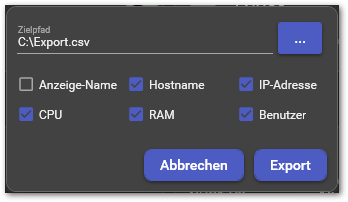
Wenn eine gültige IP-Adresse angegeben wurde, kann mit dem SNMP-Scan nach Werten gesucht werden, die anschließend via Drag & Drop auf die Felder gezogen werden können. SNMP-Werte können über das Context-Menü favorisiert werden, hierbei werden Werte mit der selben SNMP-ID nach oben sortiert (die Favoriten werden im Account gespeichert).
Die Export-Einstellungen werden im Account gespeichert (ohne Zielpfad)
 # Software-Managment ### Infos - Reiter Installation - Software-Pakete können auf Computern installiert, aktualisiert und deinstalliert werden - Software kann über "Alle Server" und "Alle Computer" vererbt werden - Software lässt sich mit einem Klick aus der Cloud herunterladen (und hochladen) - Reiter Konfiguration - Konfigurations-Dateien können eingesehen und bearbeitet werden - Reiter Liste - Installierte Software lässt sich über alle Computer hinweg anzeigen und filtern [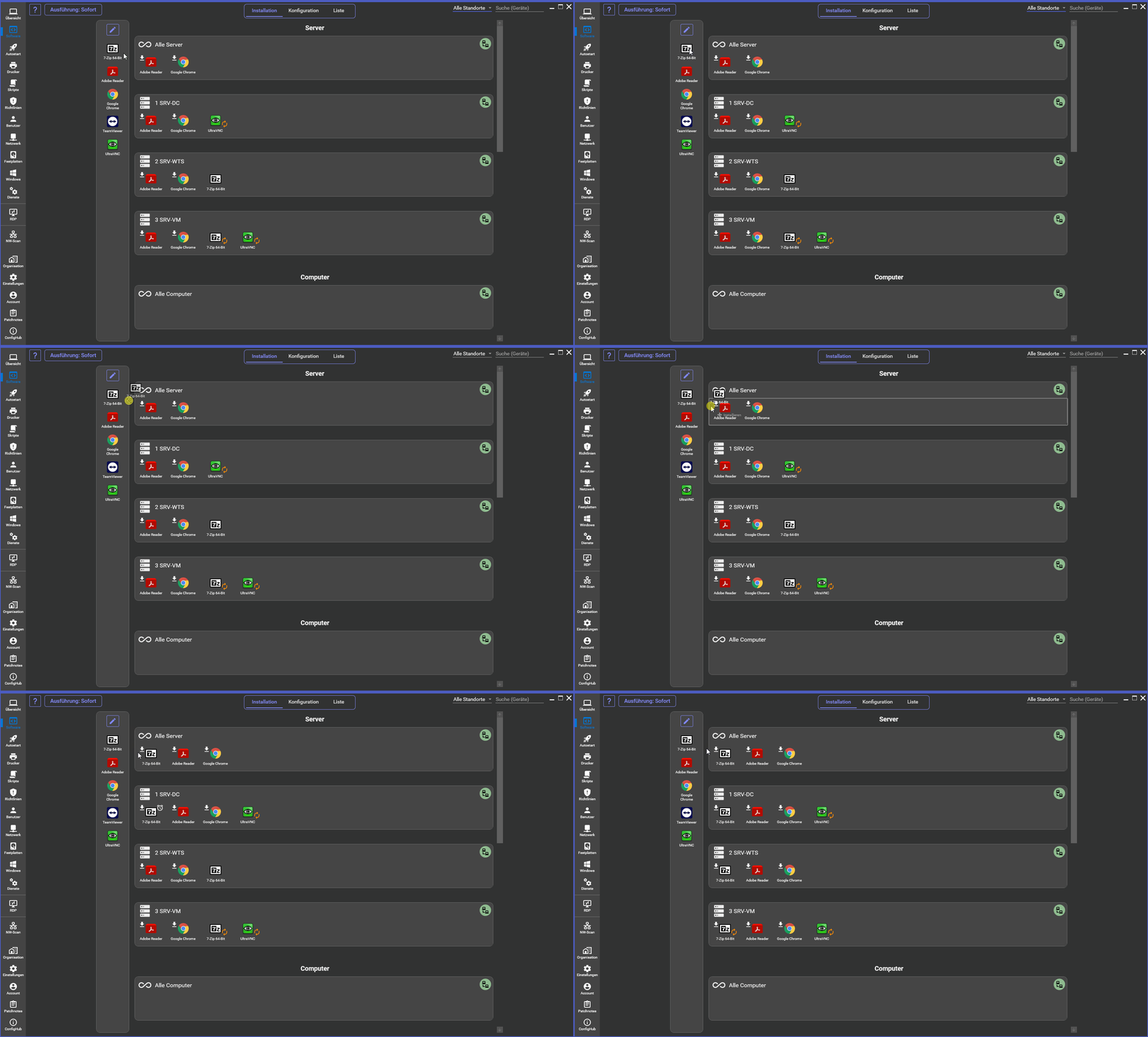](https://wiki.config-hub.de/uploads/images/gallery/2024-11/ZdcHazbHgnEplOqR-software.gif) ## Reiter Installation ### Software installieren Software kann via Drag & Drop installiert werden: - Wird die Software auf "Alle Computer" gezogen, wird sie auf allen Computern installiert (Vererbung) - Ist die Software bereits installiert, wird sie nur als vererbt gekennzeichnet - Fehlt die Software, wird sie installiertDie Installation wird immer geplant - es ist somit egal, ob der Computer läuft oder ausgeschalten ist
[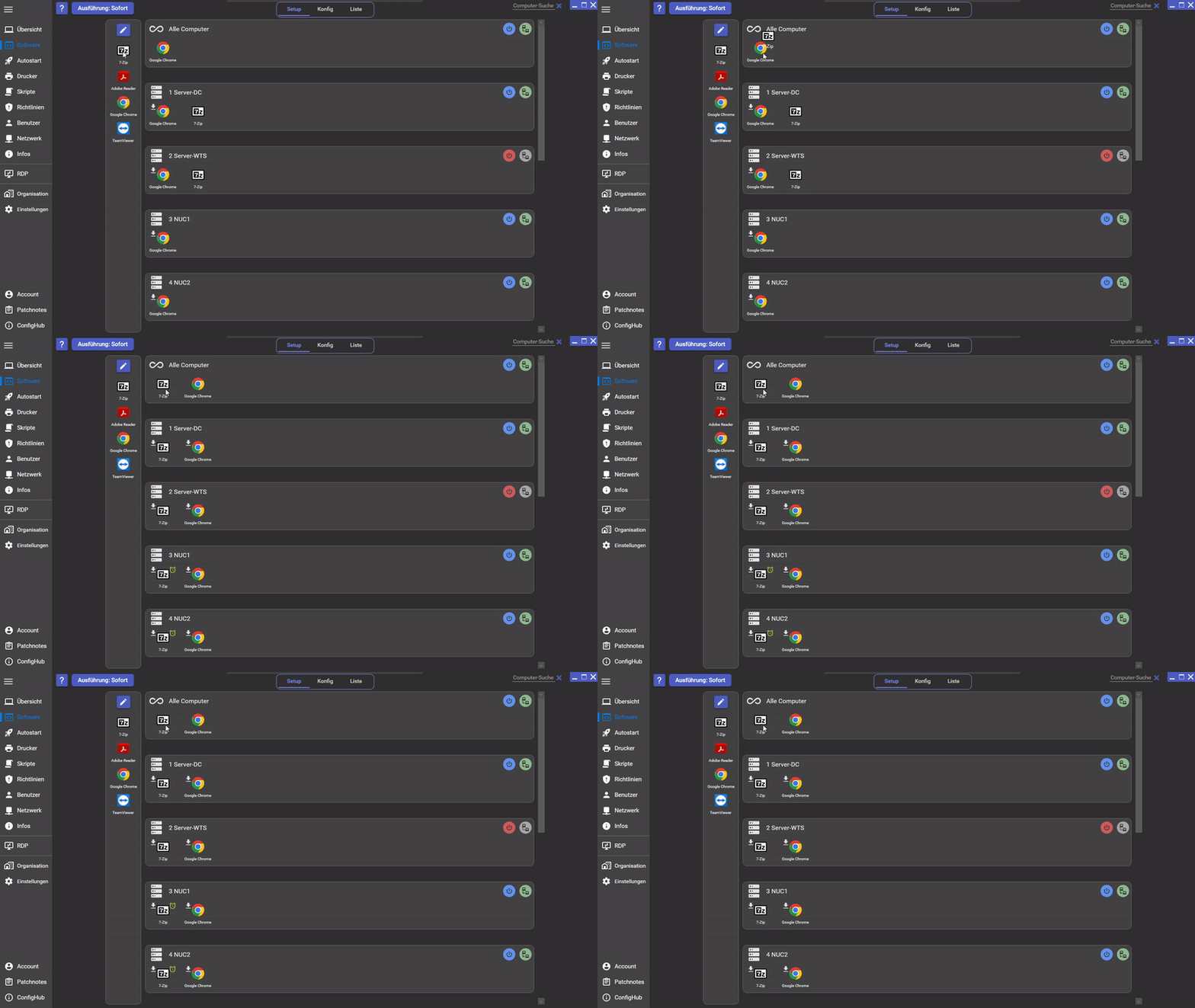](https://wiki.skoosoft.de/uploads/images/gallery/2023-01/E5BiPbAN651Cx7pB-confighub-software-install-allcomputers.gif) Die Installation kann auch geplant werden, hierzu den Button "Ausführung: Sofort" links-oben klicken, Datum und Uhrzeit wählen und mit OK bestätigen: [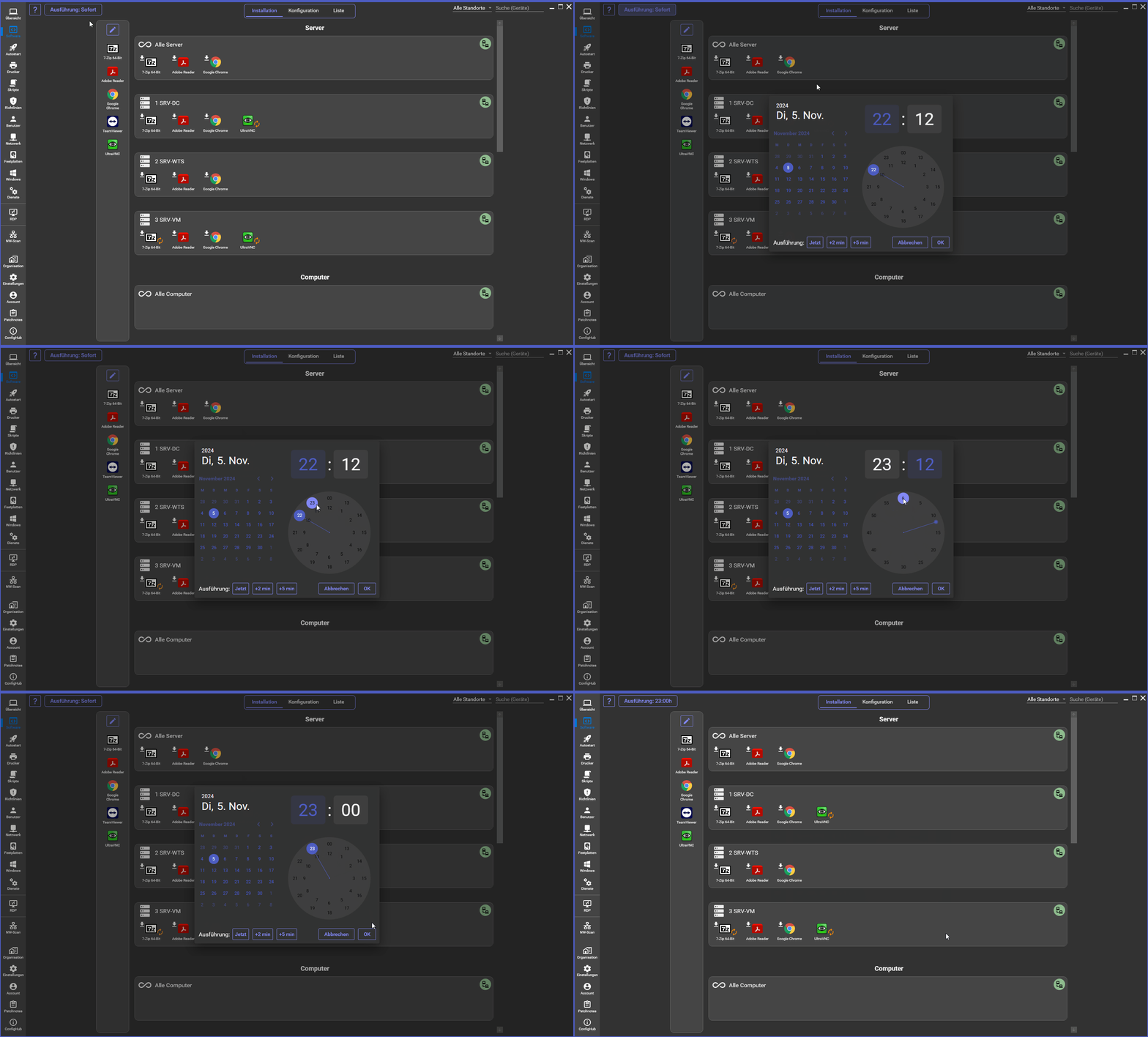](https://wiki.config-hub.de/uploads/images/gallery/2024-11/qZmFIxifZ7bYLOFA-confighub-schedule.gif) ### Software aktualisieren Ist eine Software-Version älter, als die heruntergeladene, wird dies mit zwei Pfeilen angezeigt:  Ist dies der Fall, kann über das Kontext-Menü das Update installiert werden: 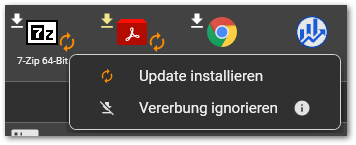 ### Software deinstallieren Installierte Software lässt sich über das Context-Menü deinstallieren:Die Deinstallation wird immer geplant - es ist somit egal, ob der Computer läuft oder ausgeschalten ist
[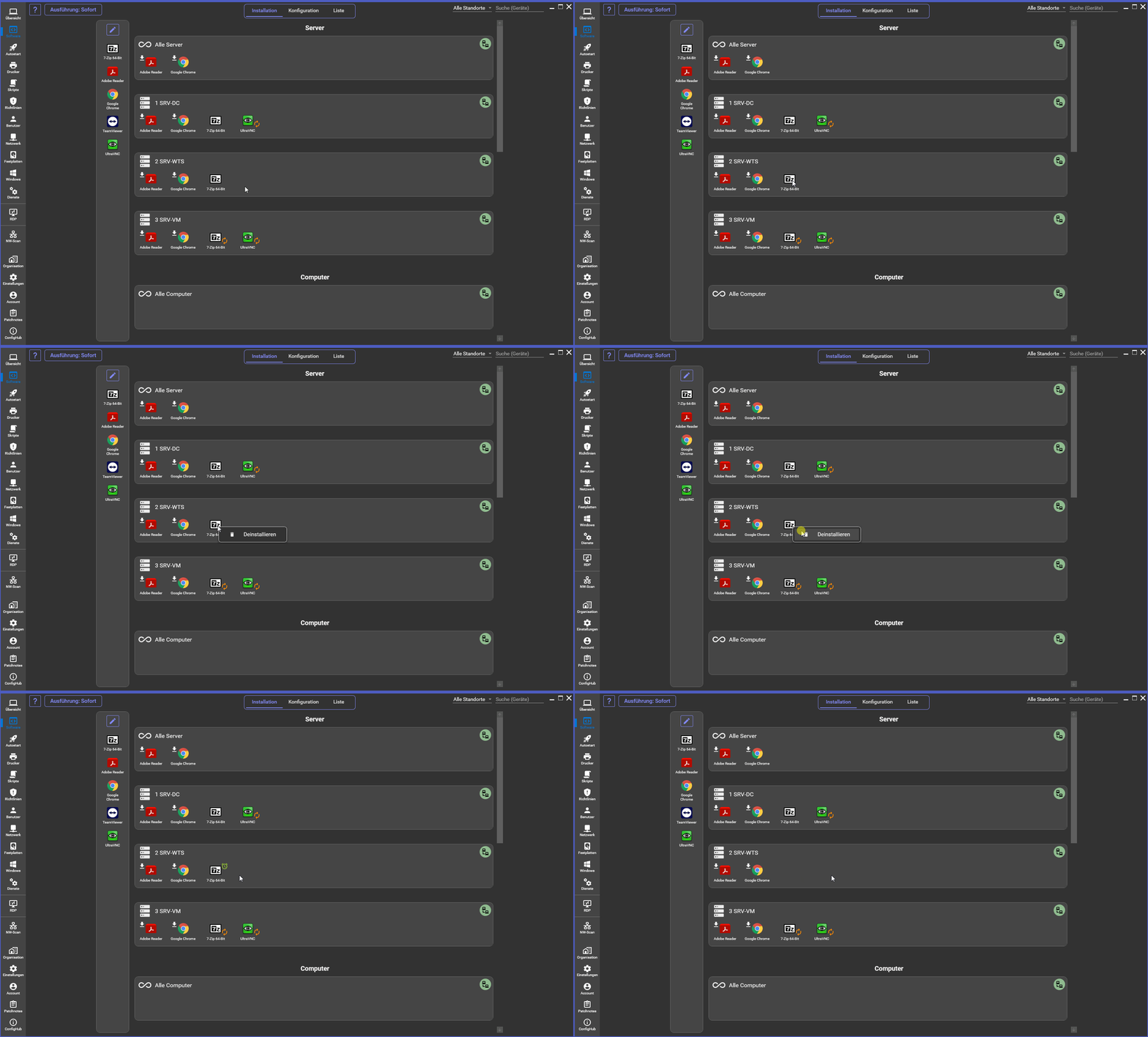](https://wiki.config-hub.de/uploads/images/gallery/2024-11/sRrPuOJgPBcsgrTT-confighub-uninstall.gif) ## Reiter Liste ### Infos Installierte Software kann - Übersichtlich angezeigt werden - Über alle Computer gesucht werden - Deinstalliert werden [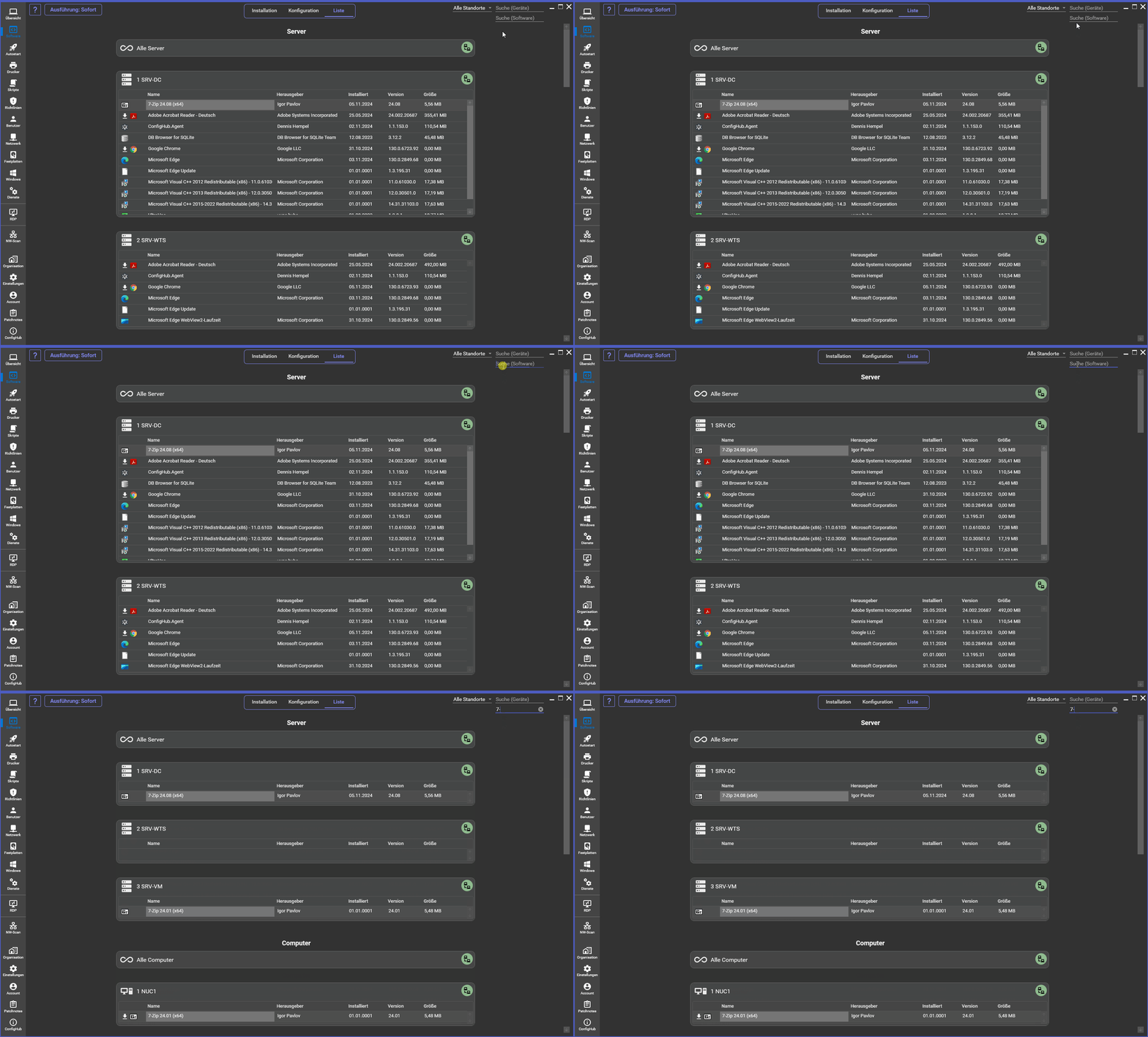](https://wiki.config-hub.de/uploads/images/gallery/2024-11/bNp0oS17IpXDFqUZ-confighub-softwarelist.gif) ## Reiter Konfiguration ### Infos Konfigurations-Dateien können auf Computern angepasst werden. [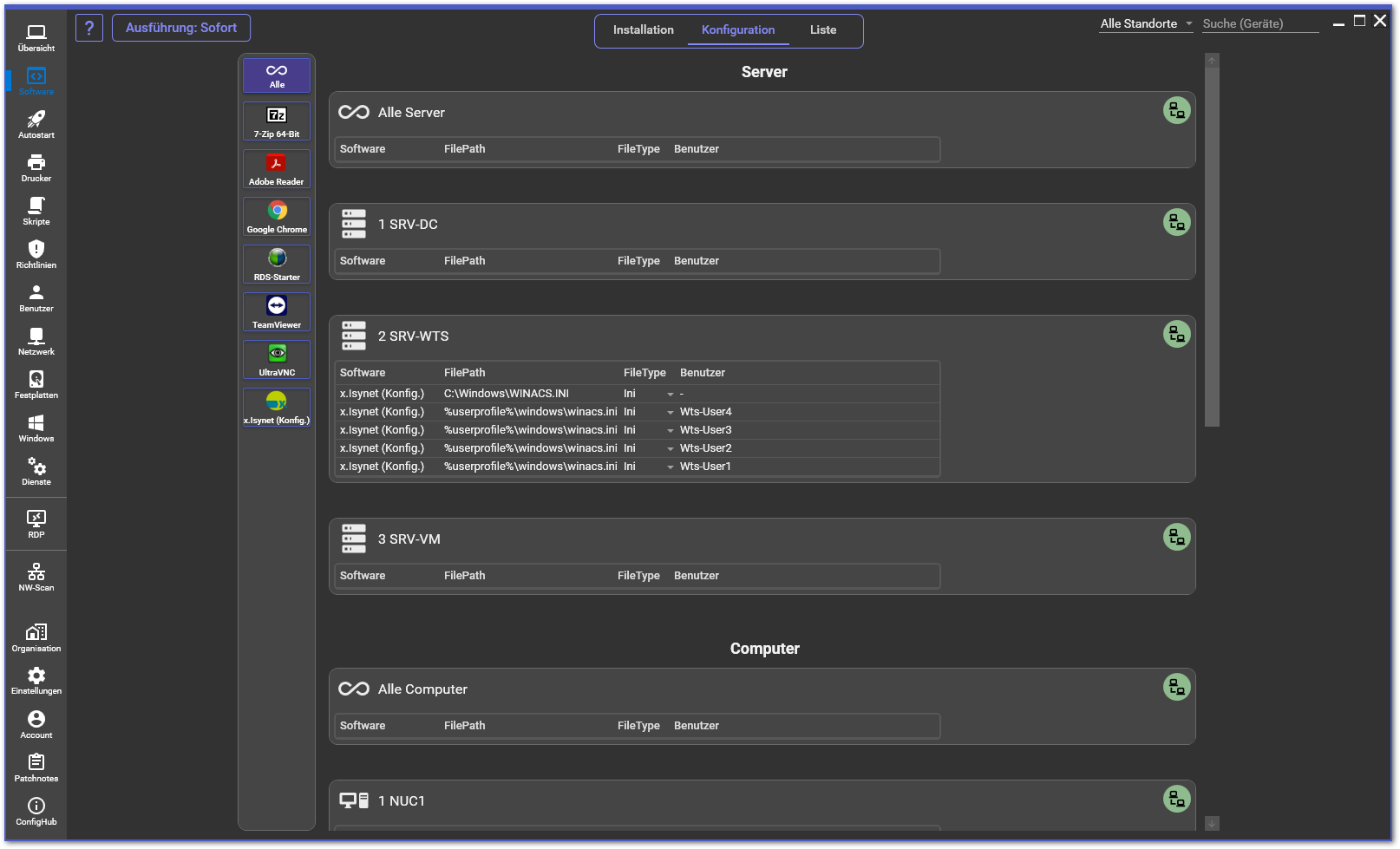](https://wiki.config-hub.de/uploads/images/gallery/2024-11/33K8EvpGXGpHJD33-image.png) ### Voraussetzungen Die Software-Pakete im ConfigHub müssen Konfigurations-Dateien hinterlegt haben. ### Konfigurations-Datei bearbeiten Zum Bearbeiten kann eine Datei doppelt geklickt oder das Kontext-Menü verwendet werden: - Es wird immer eine Sicherungs-Kopie der Datei erstellt (mit Suffix "\_backup"). Falls die Backup-Datei bereits existiert, wird sie überschrieben 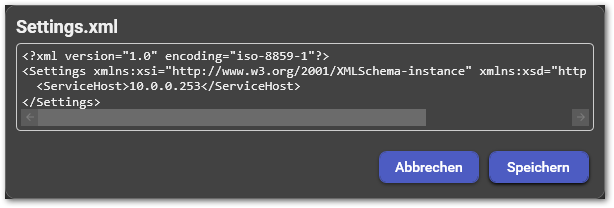 ## Software bearbeiten, herunter- und hochladen Damit Software-Pakete nicht jedes Mal heruntergeladen und dem ConfigHub manuell hinzugefügt werden müssen, können sie über die ConfigHub-Cloud hoch- und heruntergeladen werden. Über den Button "Bearbeiten" gelangt man in die Software-Verwaltung:  - In der linken Spalte ist Software, die Installiert werden kann - In der rechten Spalte ist Software aus der Cloud, die z.B. heruntergeladen werden kann 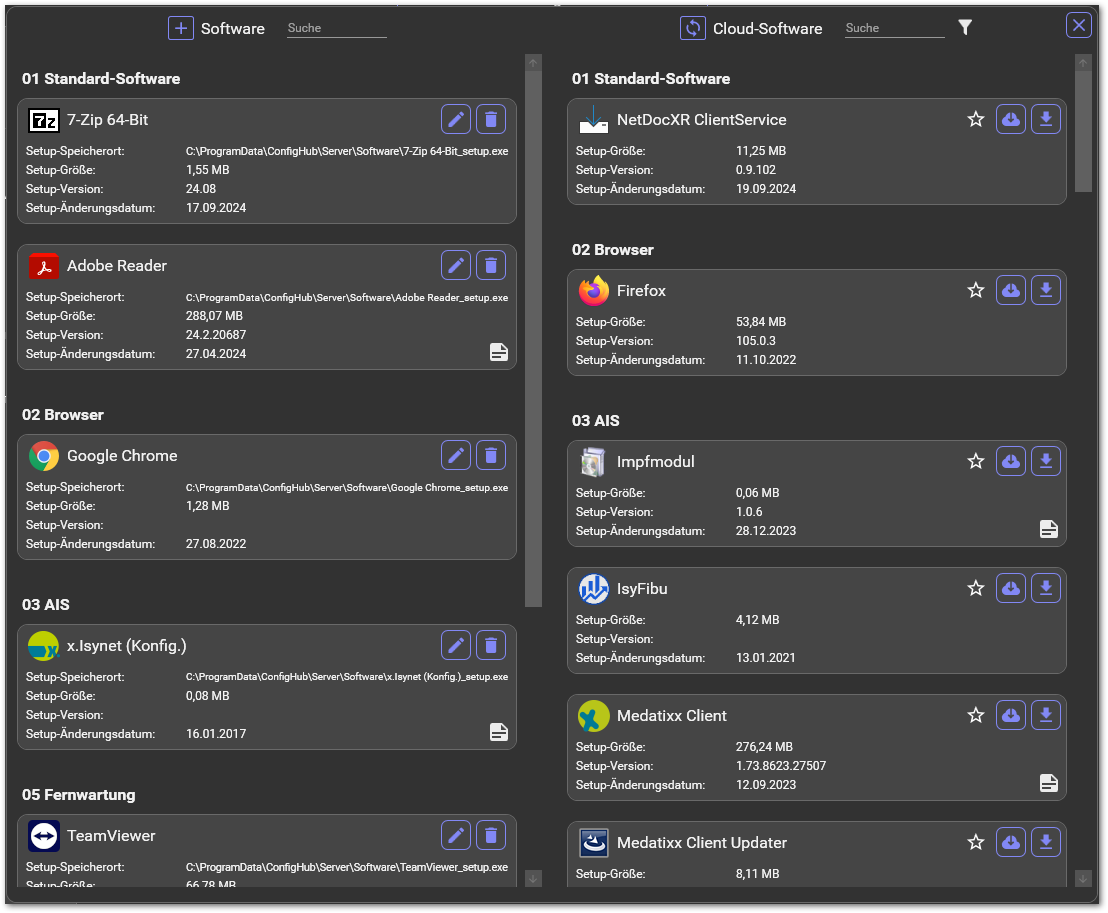 ### Voraussetzungen der Setups - Verwendete Software-Pakete müssen ein oberflächenloses Setup unterstützen (meistens auch Silent-Setup genannt), da das Setup vom Agent nur oberflächenlos ausgeführt werden kann - Soll das Setup hochgeladen und heruntergeladen werden, muss es eine Datei sein \[Setups mit mehreren Dateien sind ein geplantes Feature, können aber auch z.B. mit InnoSetup verpackt werden\]- Die Informationen zum Silent-Setup werden meistens vom jeweiligen Hersteller bereitgestellt - MSI-Pakete werden aktuell nicht unterstützt \[Dies ist ein geplantes Feature\]
### Verwendung #### Software hinzufügen Über den +-Button neben Software lässt sich eine neue Software hinzufügen:| Setup-Datei | Pfad zum Setup-Paket. \- Liegt das Setup auf einer UNC-Freigabe, kann ausgewählt werden, ob es zum Server kopiert werden soll oder ob es bei der Installation vom UNC-Pfad ausgeführt wird \- Liegt das Setup in einem lokalen Verzeichnis (z.B. im Download-Verzeichnis) wird es autom. zum Server kopiert (in das Standard-Software-Verzeichnis) |
| Anzeige-Name | Der Anzeige-Name erscheint im Menü Computer / Software |
| Name in den Windows Apps + Features | Dieser Name wird verwendet um festzustellen, ob eine Software bereits installiert ist und ob das Setup erfolgreich war. Hierbei muss der Name in den installierten Programmen den eingegebenen Name enthalten (z.B. reicht bei 7-Zip der Name "7-Zip", da der vollständige Name in den installierten Prorammen z.B. "7-Zip 23.01 (x64)" ist. Muss der Name exakt übereinstimmen, da z.B. ein weiteres Programm den Namen enthält, kann das Häkchen "Exakte Übereinstimmung" gesetzt werden |
| Setup-Version | Hat aktuell noch keine Funktion, wird eventuell später mal zur Aktualisierung verwendet |
| Install-Parameter (silent) | Parameter für die oberflächenlose Installation |
| Uninstall-Parameter (silent) | Parameter für die oberflächenlose Deinstallation |
| Interne UNC-Freigabe verwenden | Ist das Häkchen aktiv, wird das Setup aus der internen UNC-Freigabe "\\\\\[Server-IP\]\\ConfigHubSoftware$" installiert. |
| Konfiguration | Es können aktuell nur Text-Dateien hinzugefügt werden, welche unter Computer \\ Software im Reiter Konfiguration an den Computern mit einem simplen Text-Editor bearbeitet werden können |
| Registry-Werte | Registry-Werte dienen aktuell nur dazu, um statt des Namens in den Windows Apps + Features über einen Registry-Wert zu definieren, ob eine Software installiert ist (Inst-Trigger) |
Dies wird immer geplant - es ist somit egal, ob der Computer läuft oder ausgeschalten ist
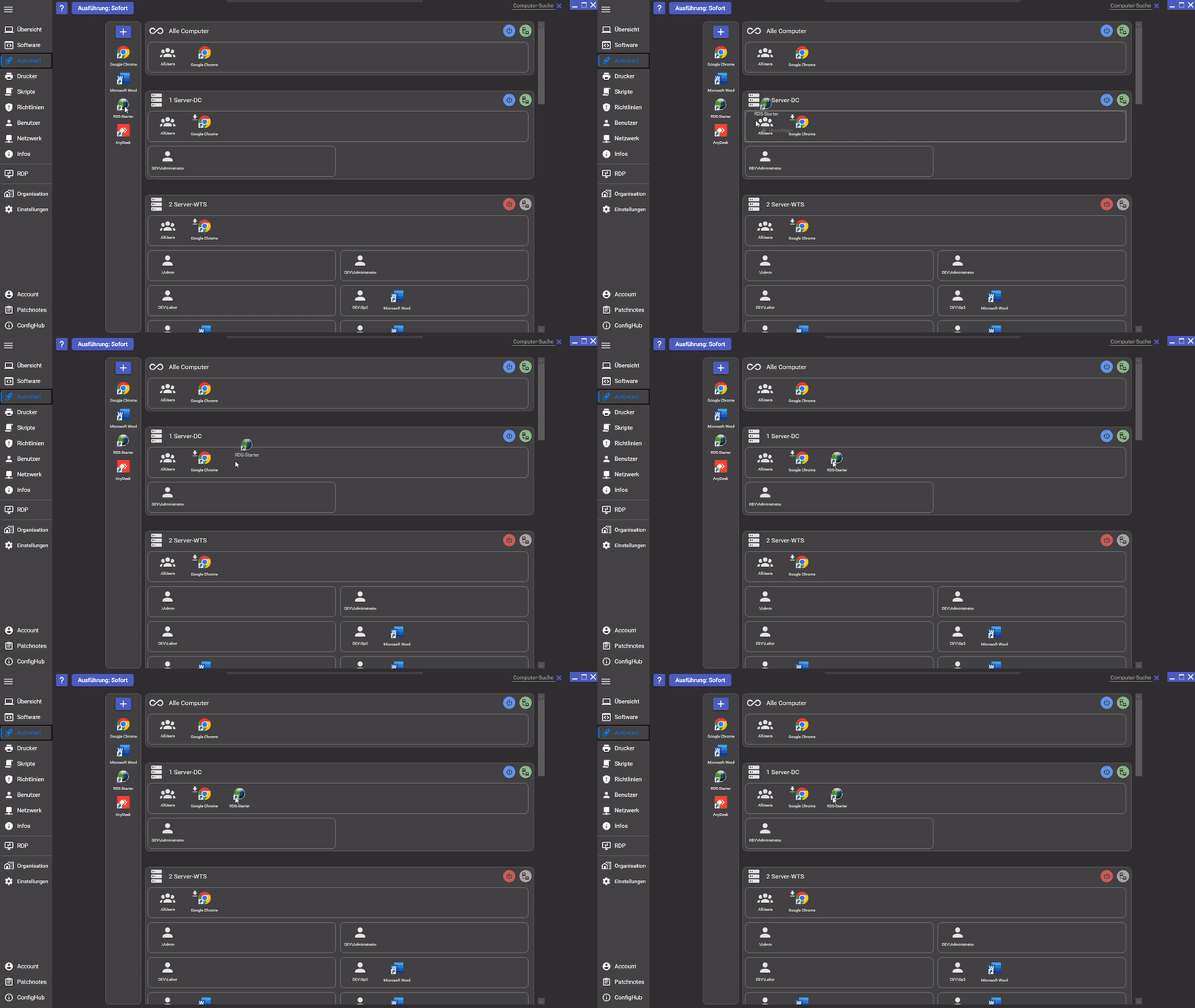 ### Autostart löschen Autostarts lassen sich über das Context-Menü löschen:Dies wird immer geplant - es ist somit egal, ob der Computer läuft oder ausgeschalten ist
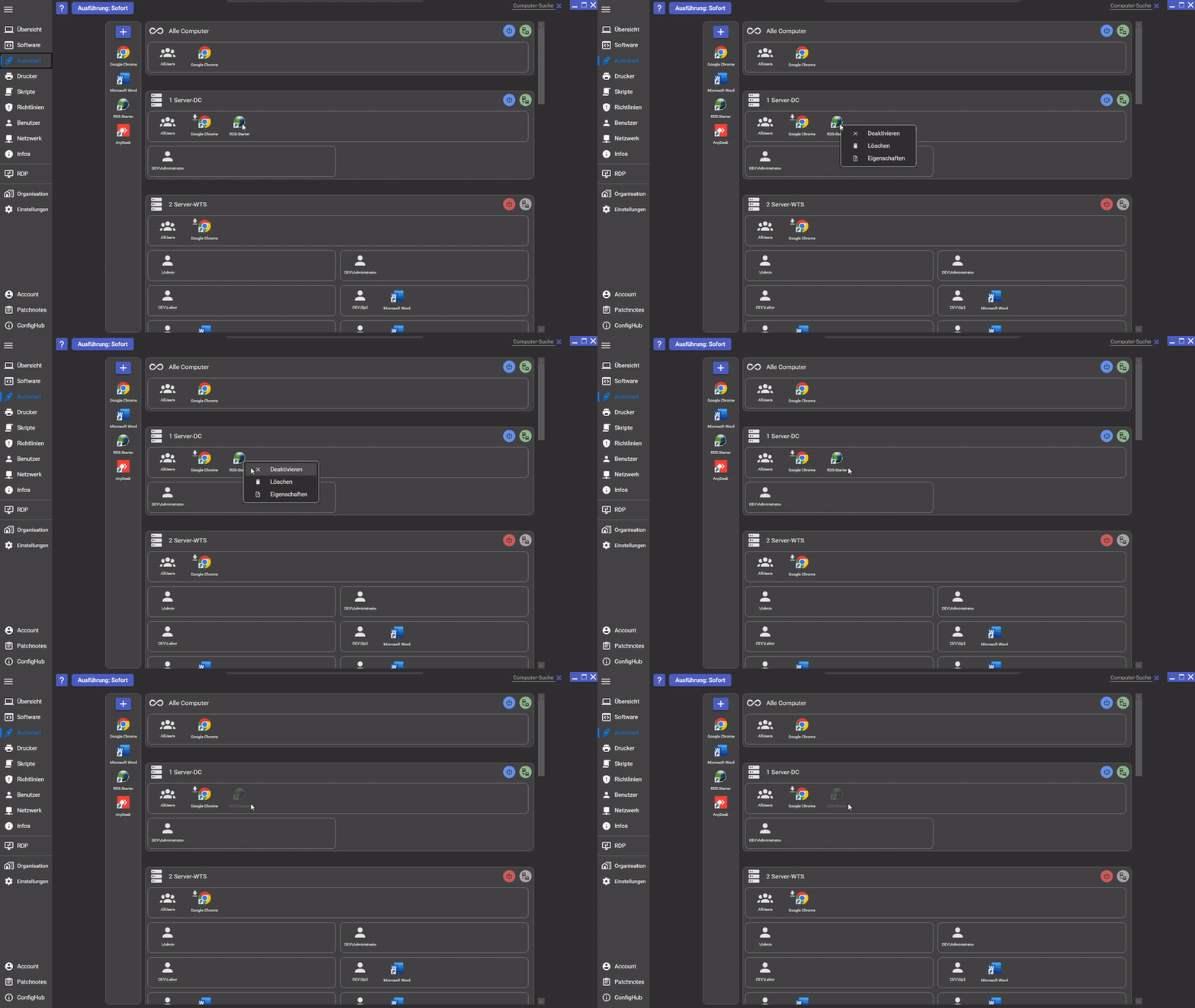
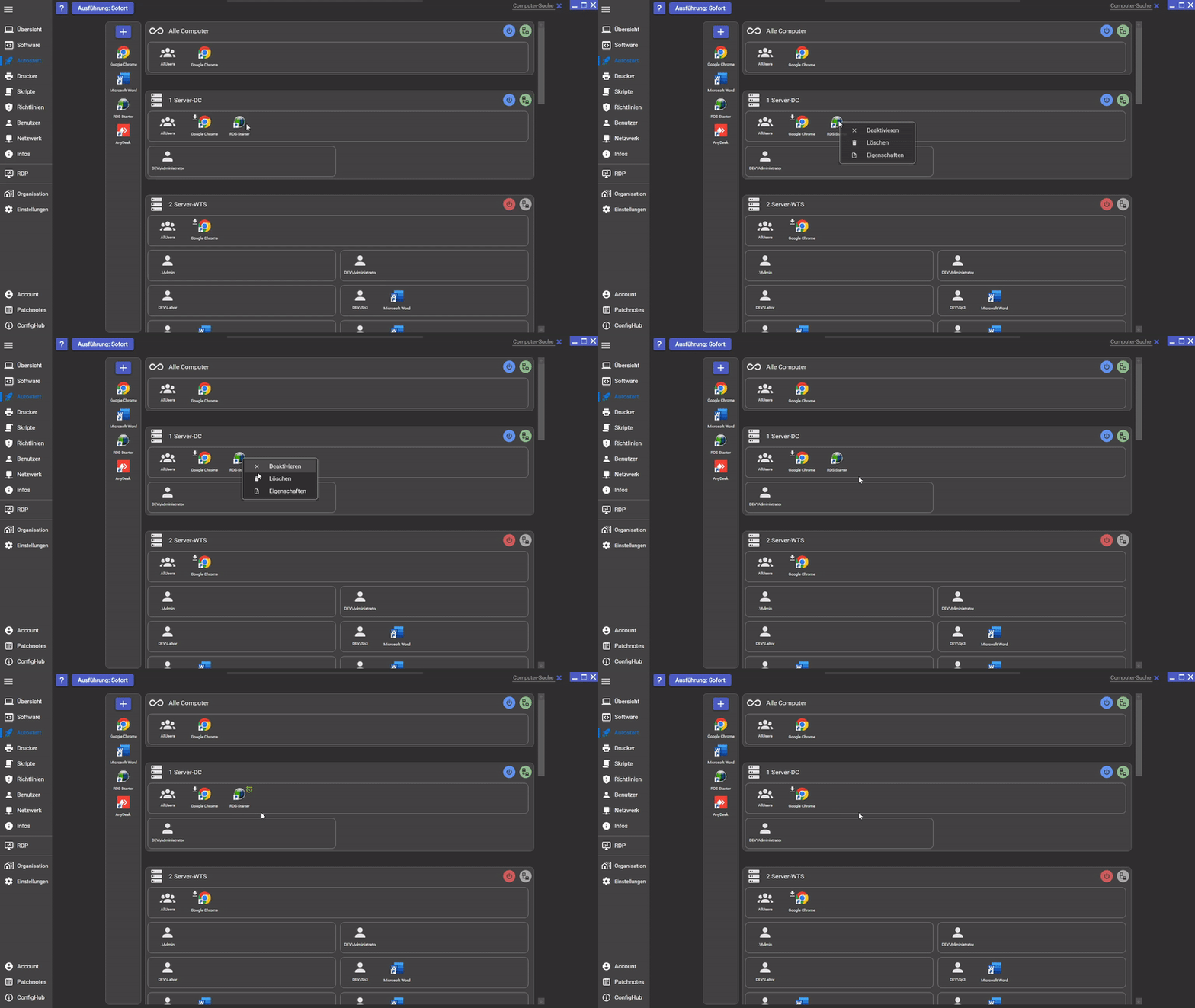 ### Autostart deaktivieren Autostarts lassen sich über das Context-Menü deaktivieren:Dies wird immer geplant - es ist somit egal, ob der Computer läuft oder ausgeschalten ist
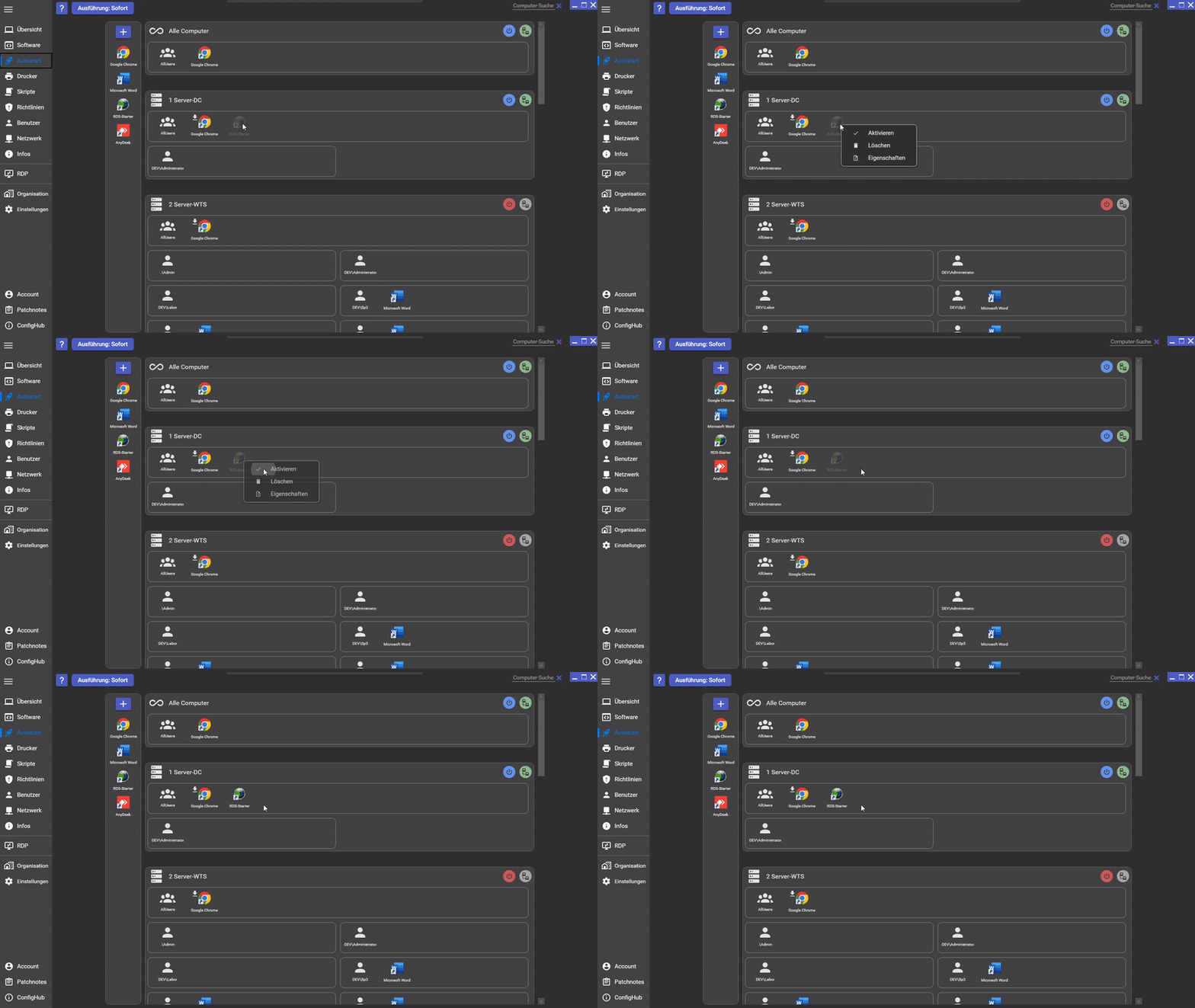
 ### Autostart aktivieren Autostarts lassen sich über das Context-Menü aktivieren:Dies wird immer geplant - es ist somit egal, ob der Computer läuft oder ausgeschalten ist
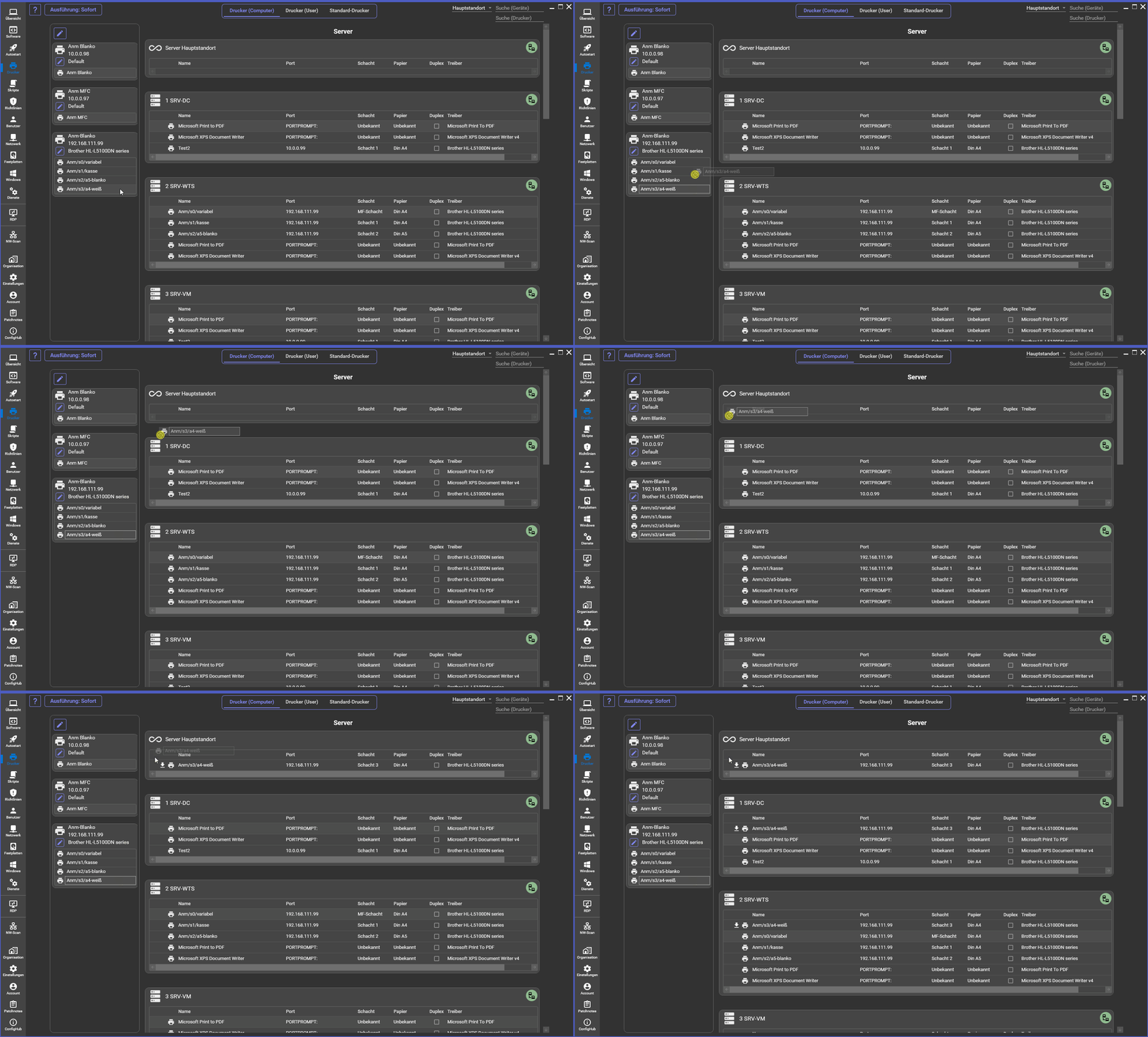
 ### Autostart zu den Vorlagen hinzufügen Autostart-Vorlagen können via Drag & Drop erstellt werden: [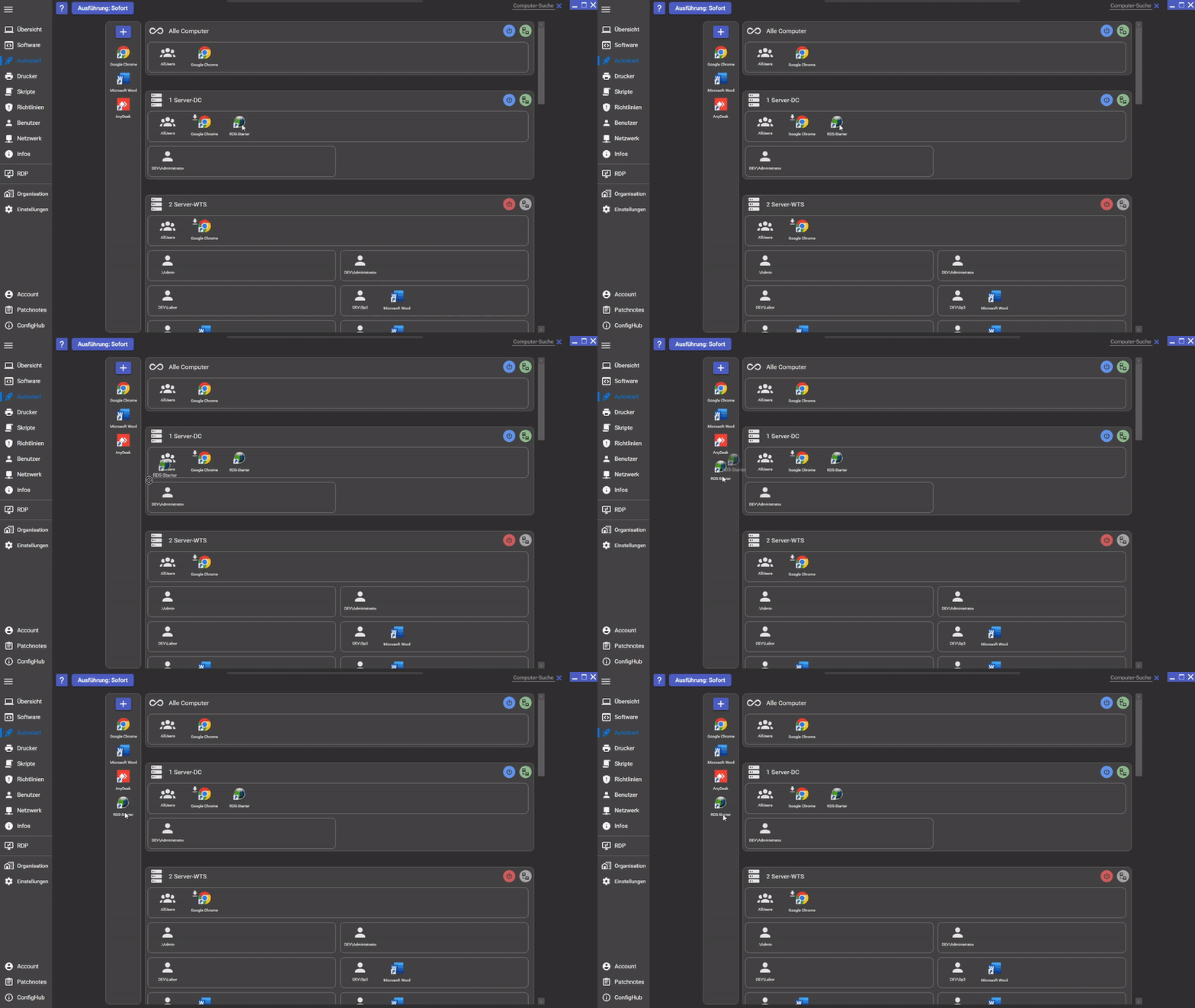](https://wiki.skoosoft.de/uploads/images/gallery/2023-01/hrcWIxGA7i3zwGrQ-confighub-autostart-template.gif) Oder über den +-Button (dieser öffnet folgenden Dialog): 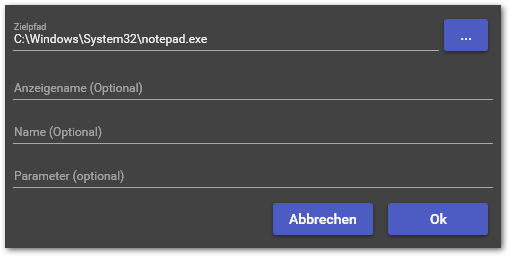 # Drucker-Management ### Infos - Druck-Warteschlangen können auf Computern installiert und deinstalliert werden - Über "Alle Computer" können Druck-Warteschlangen vererbt werden - Drucker lassen sich mit einem Klick aus der Cloud herunterladen (und hochladen) - Vorhandene Druck-Warteschlangen können exportiert werden - Standard-Drucker können gesetzt werden [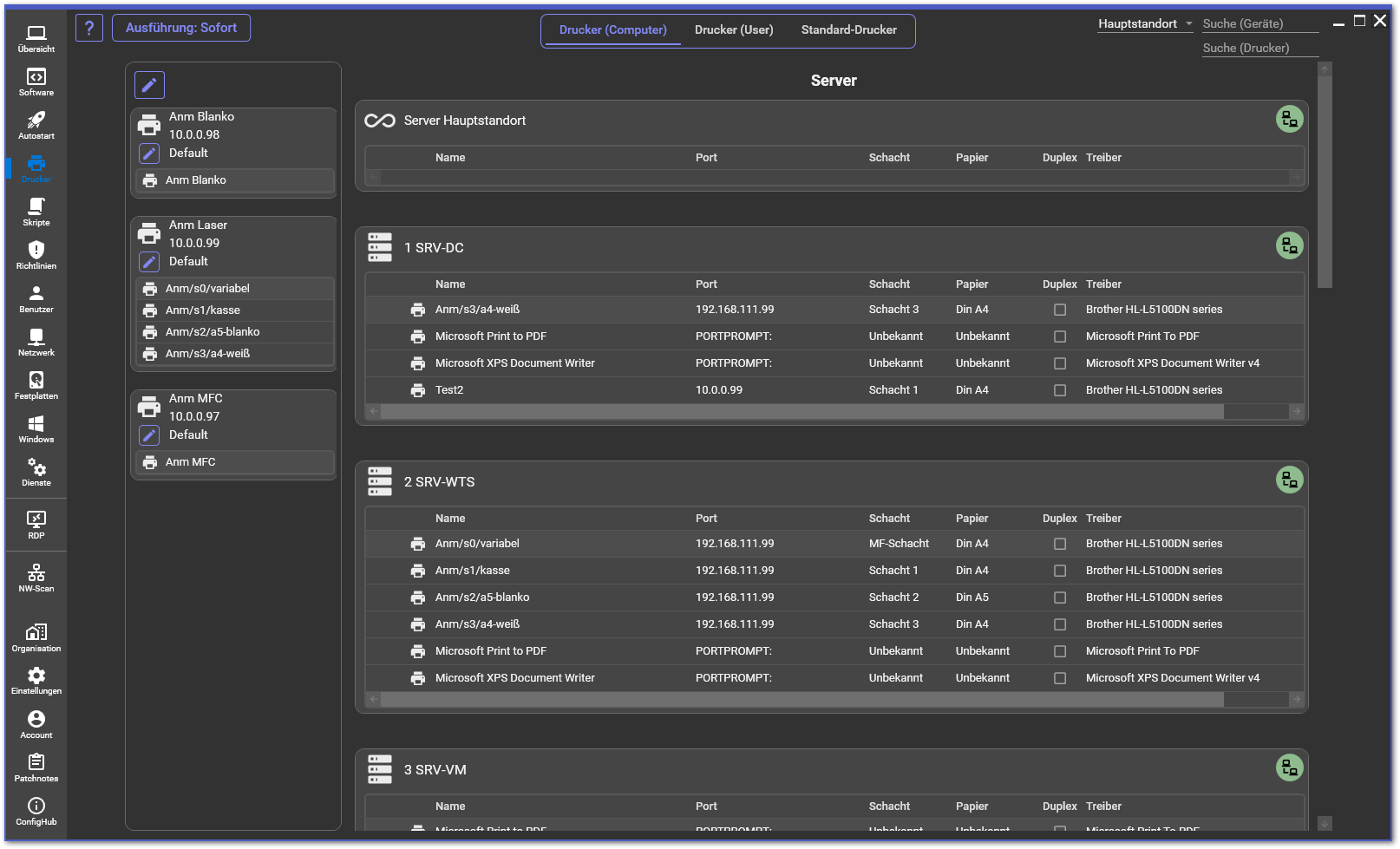](https://wiki.config-hub.de/uploads/images/gallery/2024-11/ic1TD6Q33KfkC2jZ-image.png) ### Druck-Warteschlange erstellen Eine Druck-Warteschlange kann via Drag & Drop erstellt werden: - Wird die Druck-Warteschlange auf "Alle Computer" gezogen, wird sie auf allen Computern erstellt (Vererbung) - Ist die Druck-Warteschlange bereits vorhanden, wird sie nur als vererbt gekennzeichnet - Fehlt die Druck-Warteschlange, wird sie erstelltDies wird immer geplant - es ist somit egal, ob der Computer läuft oder ausgeschalten ist
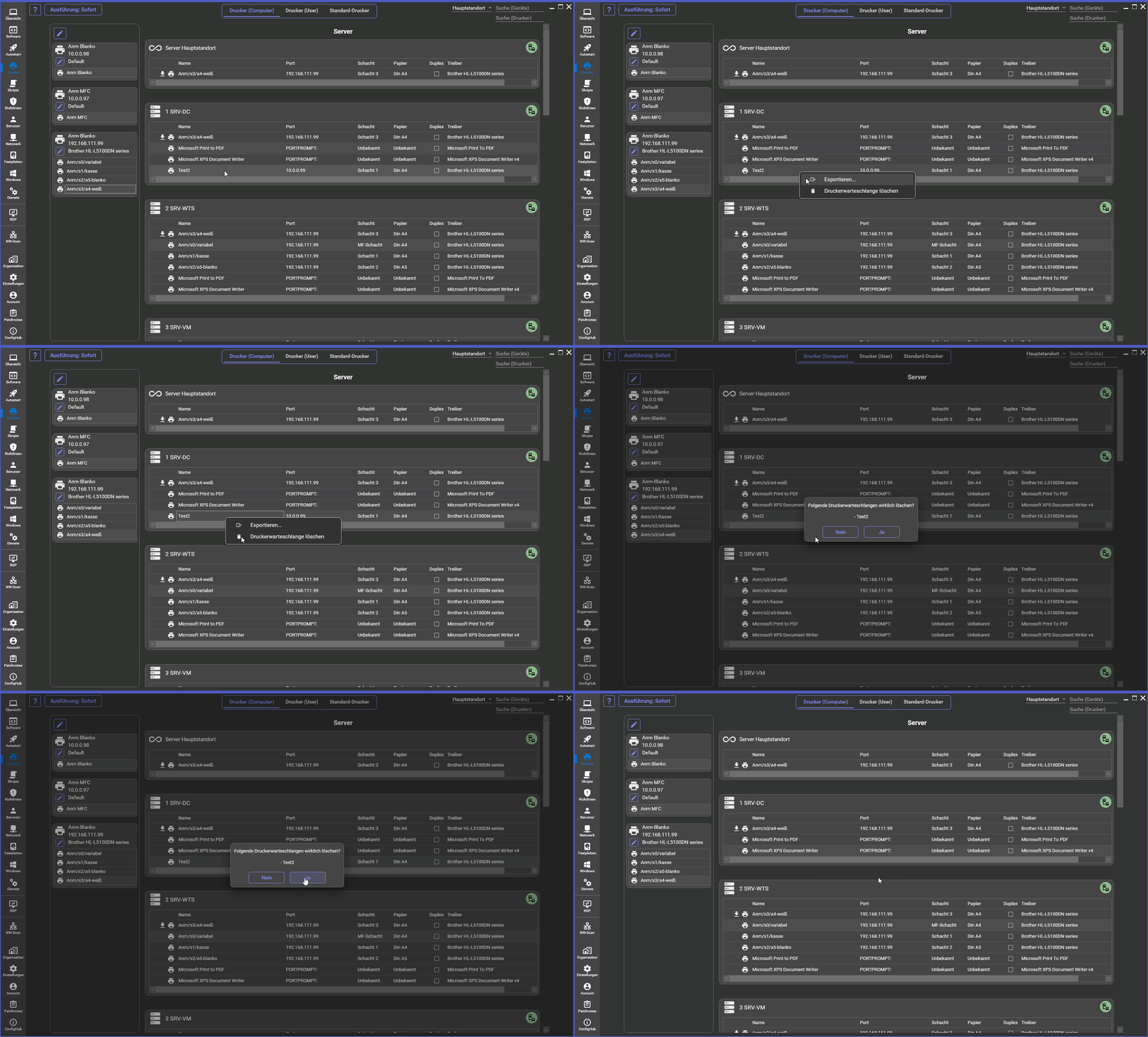
[](https://wiki.config-hub.de/uploads/images/gallery/2024-11/vA4tIsLntaUoooy0-confighub.gif) ### Druck-Warteschlange löschen Druck-Warteschlangen lassen sich über das Context-Menü löschen: - Hierbei ist auch eine Mehrfach-Auswahl möglich (z.B. mit gedrückter STRG-Taste)Dies wird immer geplant - es ist somit egal, ob der Computer läuft oder ausgeschalten ist
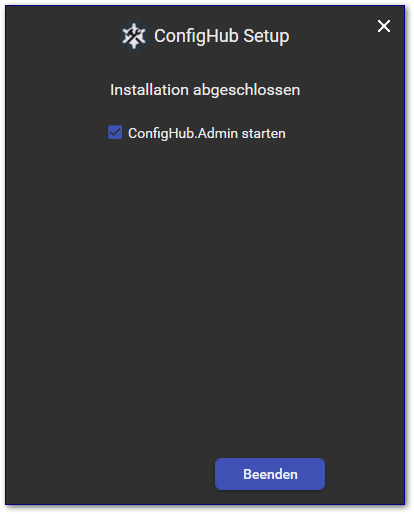
[](https://wiki.config-hub.de/uploads/images/gallery/2024-11/jQZu8HMNo8zwQ2PX-confighub.gif) ### Drucker exportieren Drucker-Warteschlangen können über das Context-Menü exportiert werden: 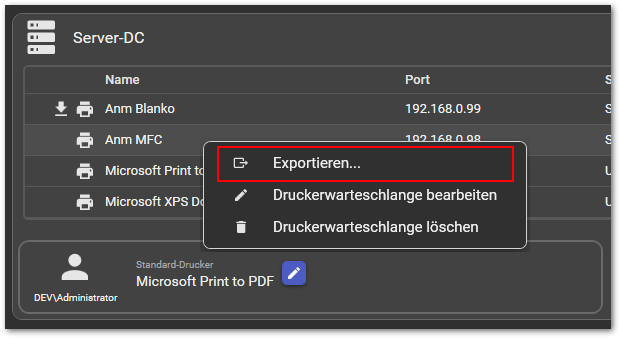 Es öffnet sich folgender Dialog: - Der Drucker-Treiber kann exportiert werden, wenn er nicht bereits vorhanden ist - Die Einstellungen der Druckwarteschlange können exportiert und benannt werden - Die Druckwarteschlange kann exportiert und benannt werden - Der Drucker kann angelegt und benannt werden 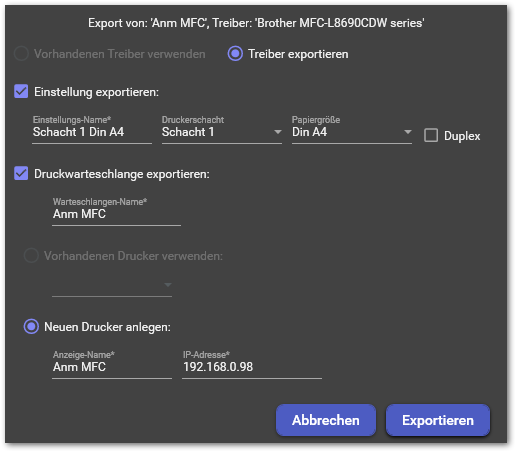 ### Standard-Drucker setzen Standard-Drucker können über den Reiter geändert werden: [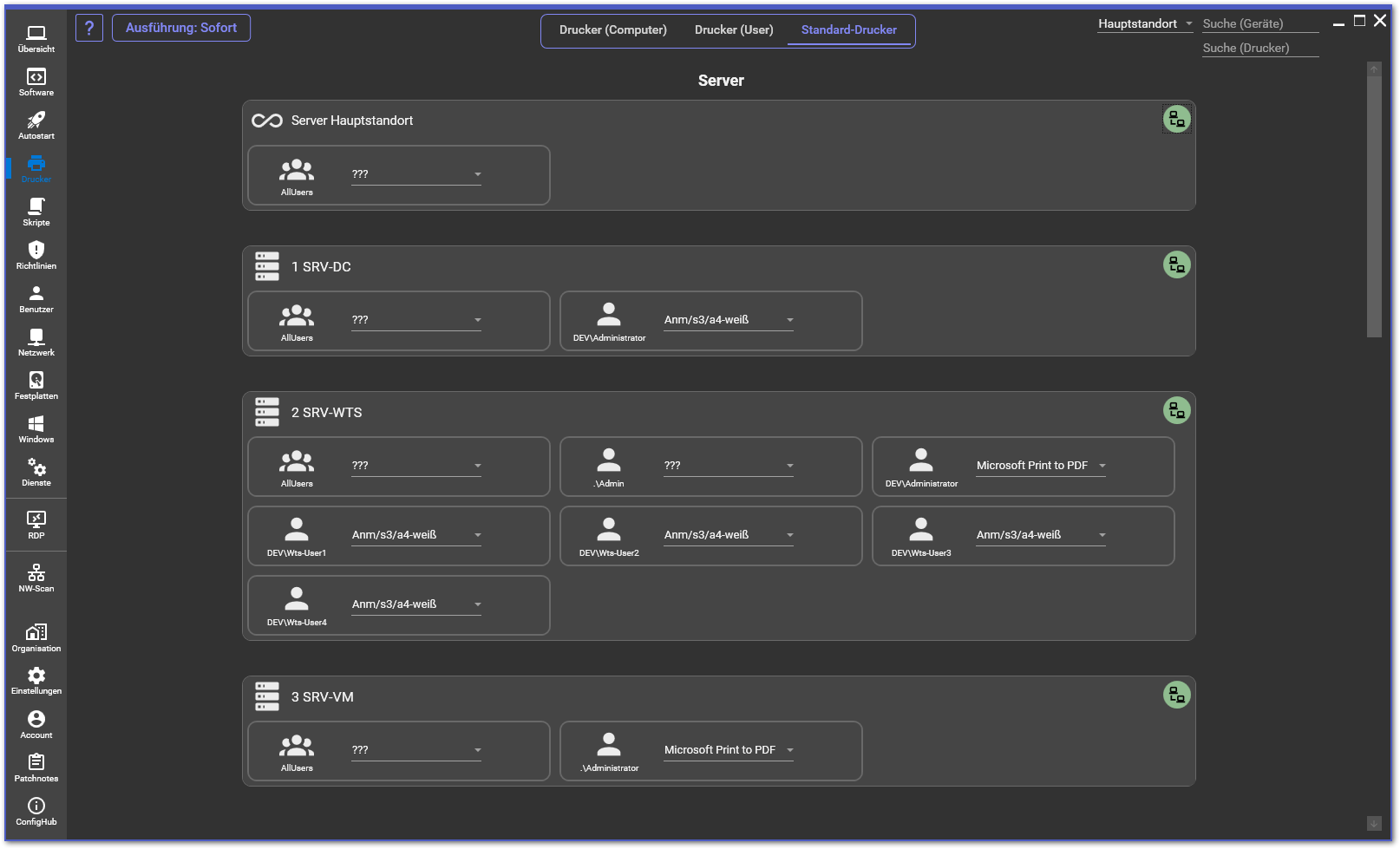](https://wiki.config-hub.de/uploads/images/gallery/2024-11/eS5weY8JRC1pTu0z-image.png) Wird bei einem "Alle"-Gerät der Standard-Drucker angepasst, öffnet sich ein Dialog, mit dem ausgewählt werden kann, bei welchen PCs der Standard-Drucker gesetzt werden soll: 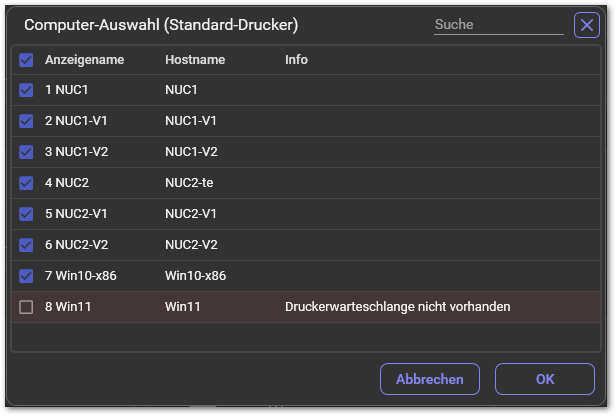 # Skript-Verteilung und -Planung ### Infos - Skripte können auf Computern ausgeführt, geplant und periodisch geplant werden - Skript-Protokolle werden aufgezeichnet & gespeichert 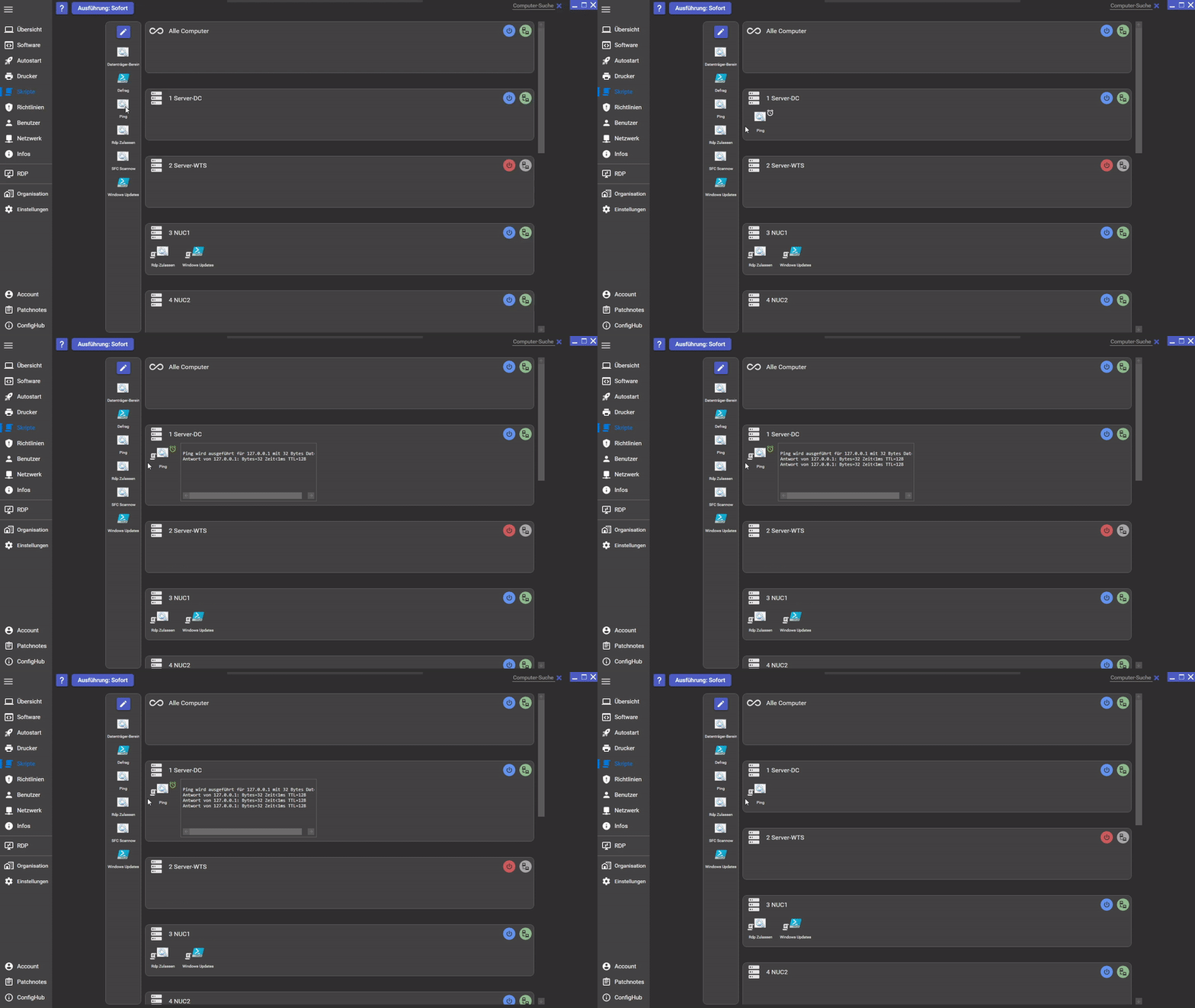 ### Skript ausführen Skripte können via Drag & Drop ausgeführt werden. - Wird das Skript auf "Alle Computer" gezogen, wird sie auf allen Computern installiert (Vererbung) - Ist das Skript bereits vorhanden, wird es nur als vererbt gekennzeichnet - Fehlt das Skript, wird die Ausführung geplant [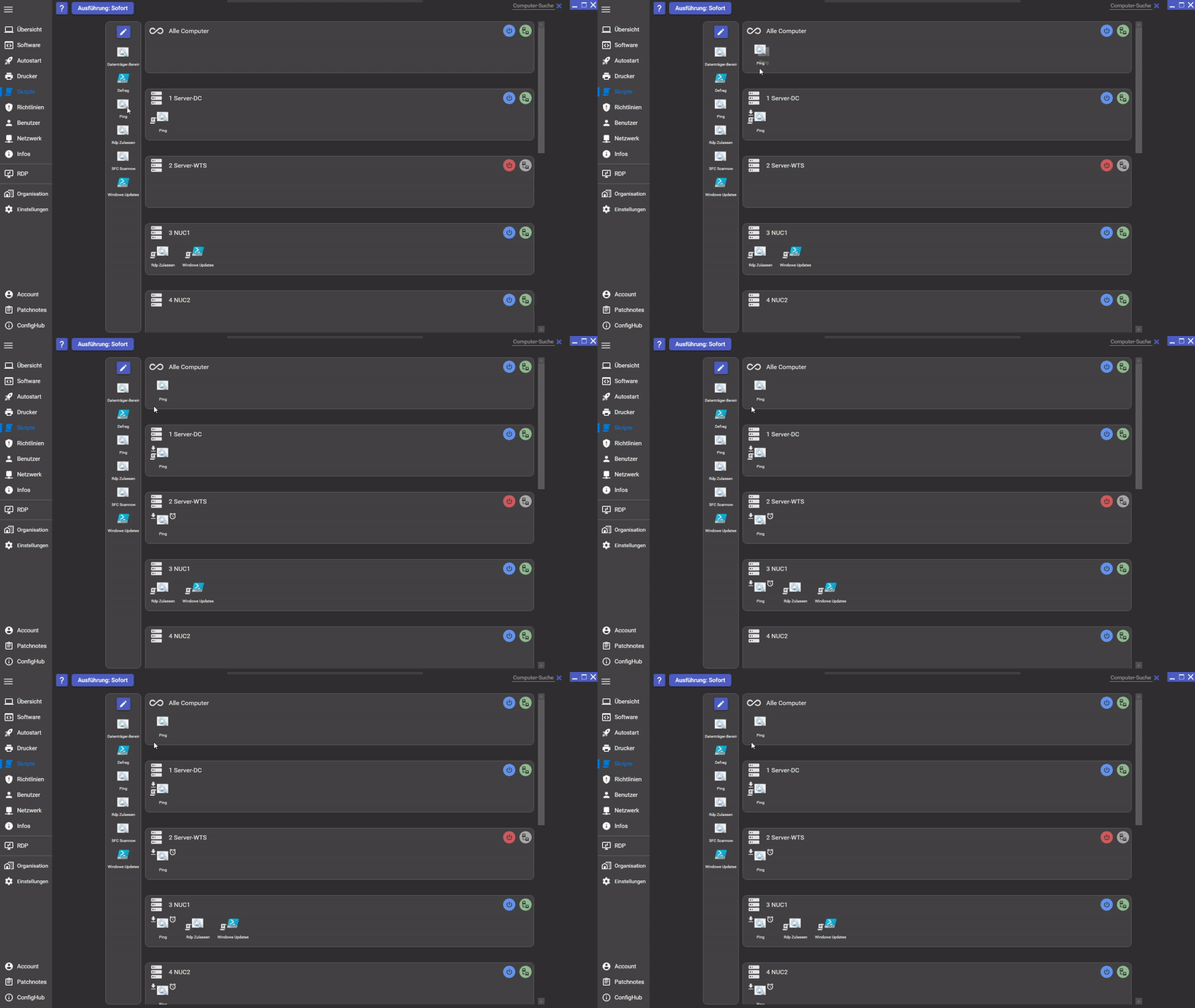](https://wiki.skoosoft.de/uploads/images/gallery/2023-01/Mc9qK6MejyaPNVAN-confighub-script-run-all.gif) Hinzugefügte Skripte lassen sich über das Kontext-Menü erneut ausführen: [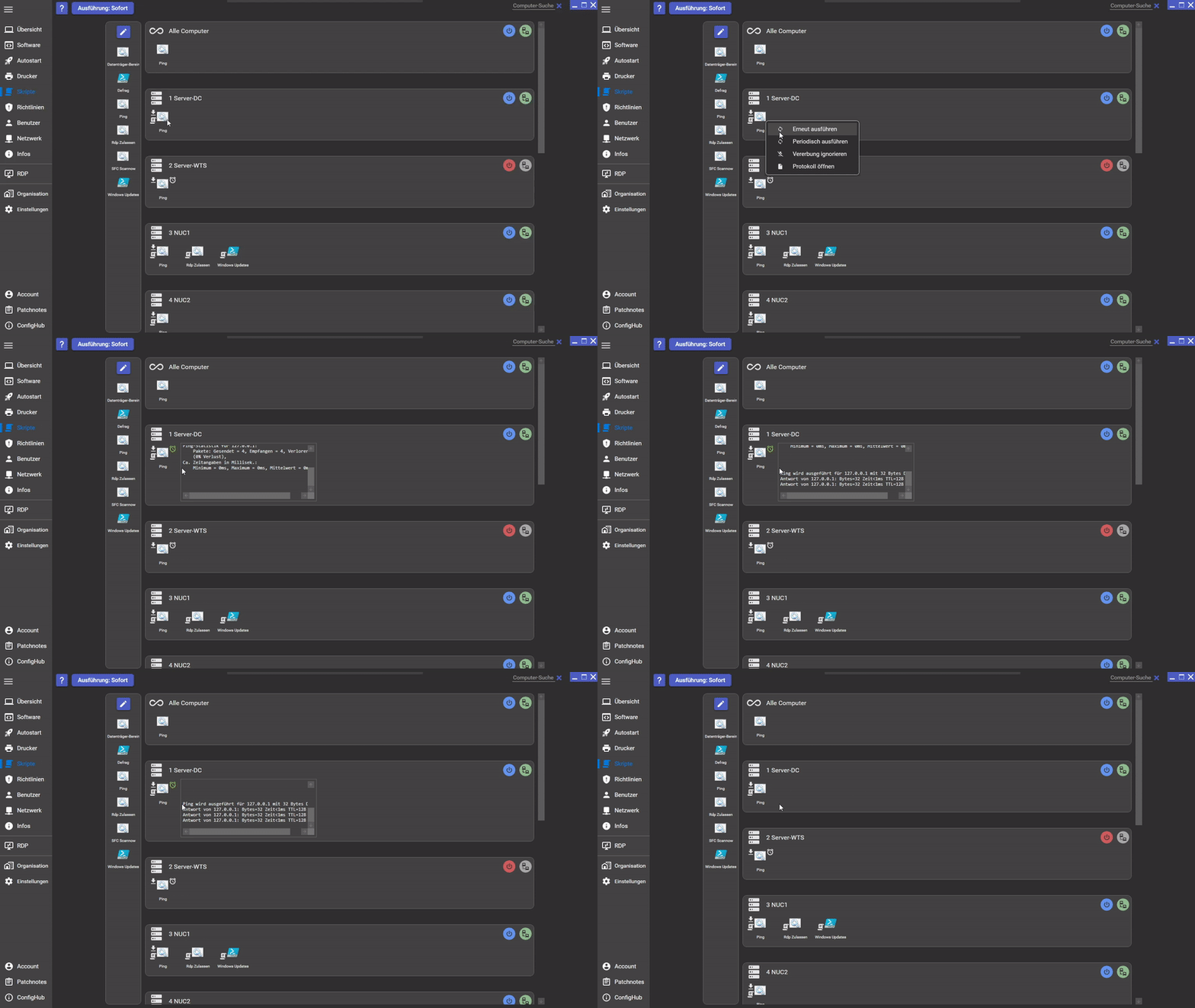](https://wiki.skoosoft.de/uploads/images/gallery/2023-01/3ge2CFEBvI7ZrzbV-confighub-script-run-again.gif) ### Skript periodisch ausführen Über das Kontext-Menü lassen sich Skripte periodisch ausführen: [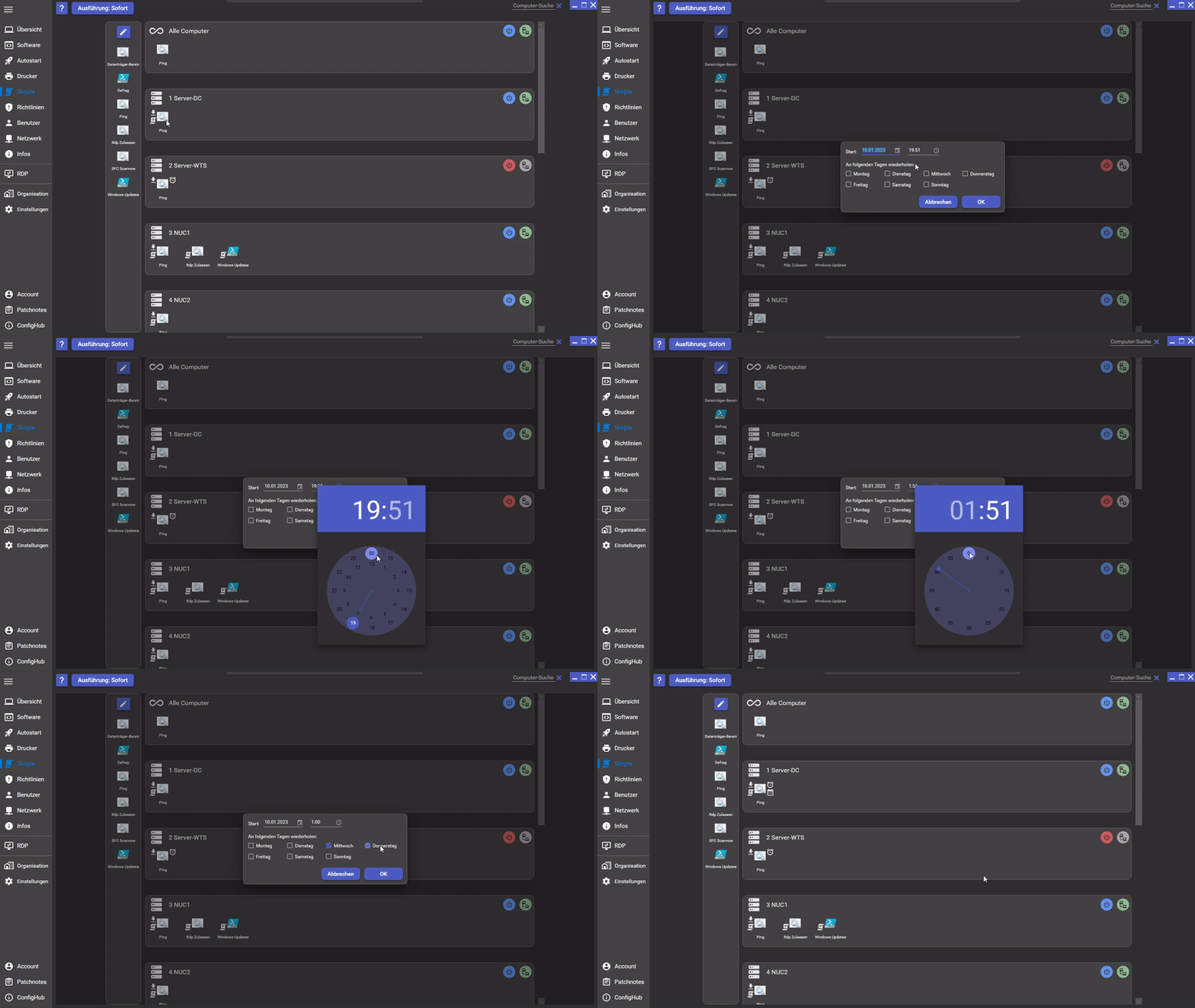](https://wiki.skoosoft.de/uploads/images/gallery/2023-01/jgKtDGqggAvE3KN2-confighub-script-run-periodic.gif) Die Planung wird anschließend im Tooltip des Kalender-Icons angezeigt: 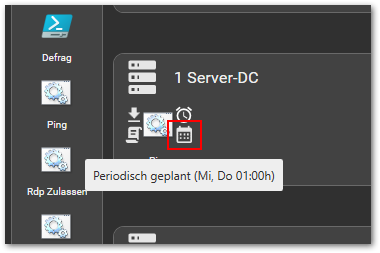 ### Skript-Protokoll anzeigen Über das Kontext-Menü können die Protokolle angezeigt werden: 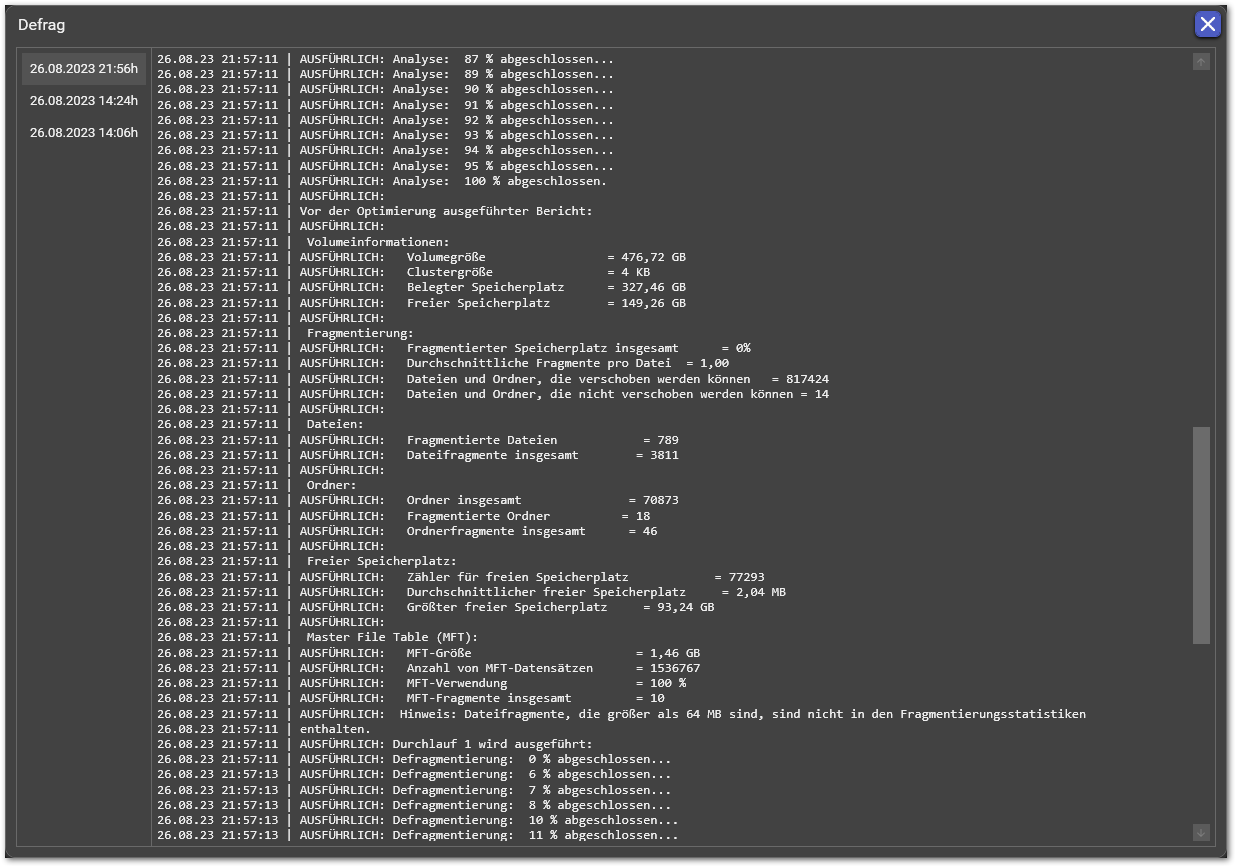 # Richtlinien-Management ### Infos - Richtlinien können auf Computern gesetzt und überprüft werden - Über "Alle Computer" können Richtlinien vererbt werden - Richtlinien lassen sich aus der ConfigHub-Cloud herunterladen (und hochladen) [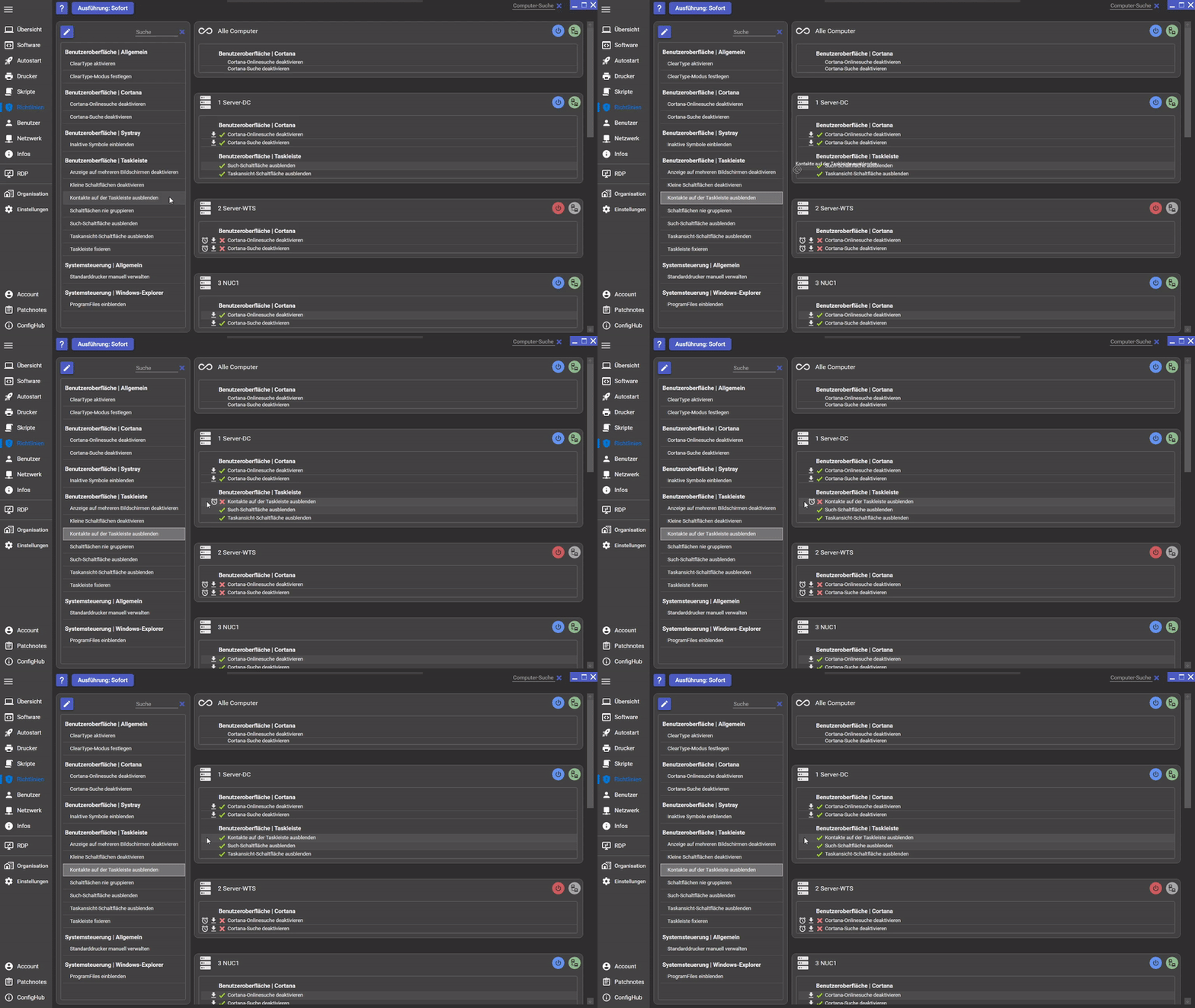](https://wiki.skoosoft.de/uploads/images/gallery/2023-01/wD1ViNFV2RLZaG4k-confighub-policy-set.gif) ### Richtlinien setzen Richtlinien können via Drag & Drop gesetzt werden. - Werden die Richtlinien auf "Alle Computer" gezogen, werden sie auf allen Computern gesetzt (Vererbung) - Ist eine Richtlinie bereits installiert, wird sie nur als vererbt gekennzeichnet - Fehlt eine Richtlinie, wird sie gesetzt [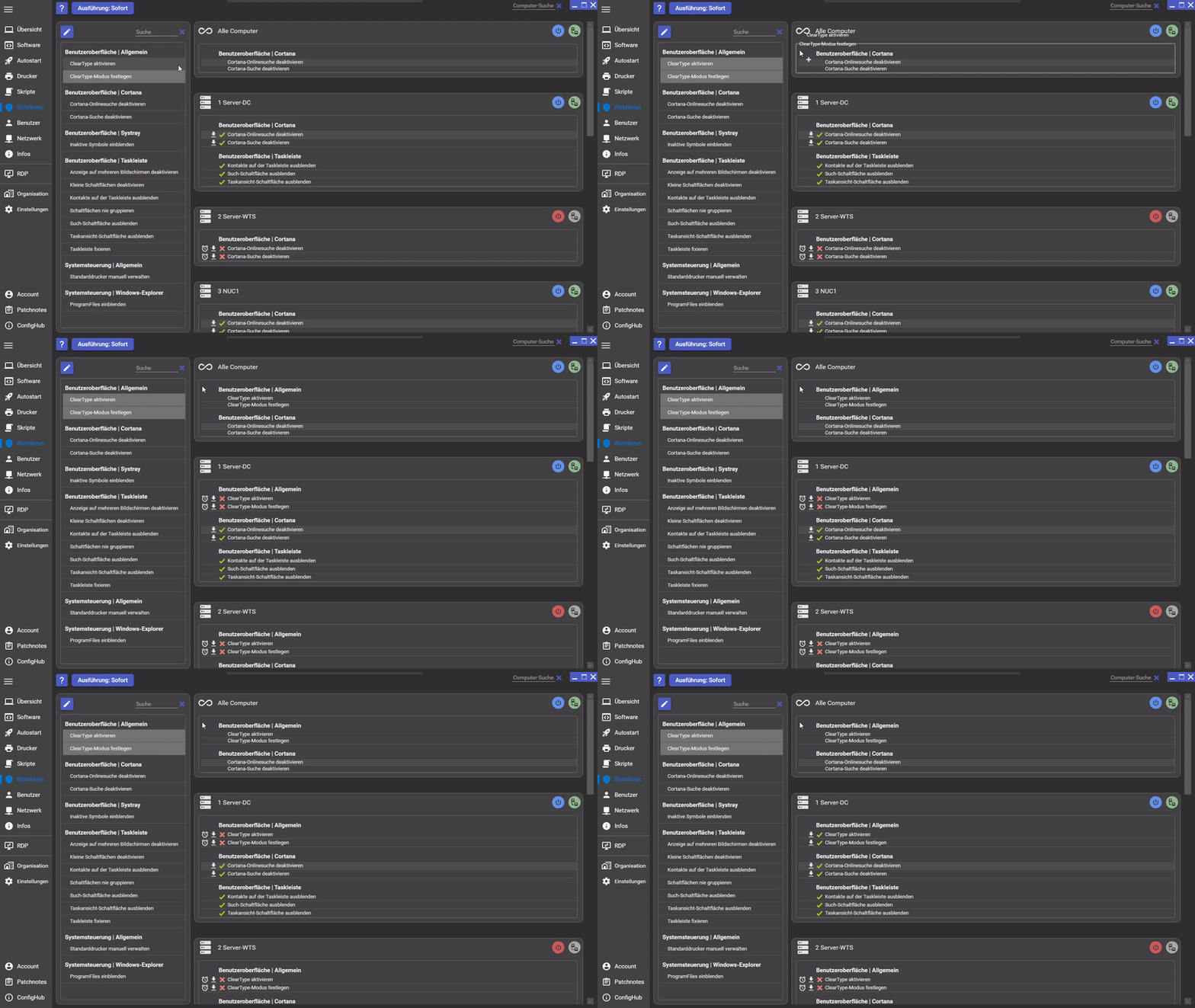](https://wiki.skoosoft.de/uploads/images/gallery/2023-01/8jlY96DOKEGXUSnS-confighub-policy-set-all.gif) ### Richtlinien bearbeiten, herunter- und hochladen Richtlinien können via Drag & Drop oder über das Kontext-Menü herunter- und hochgeladen werden. Über den Button "Bearbeiten" öffnet sich die Richtlinien-Verwaltung: 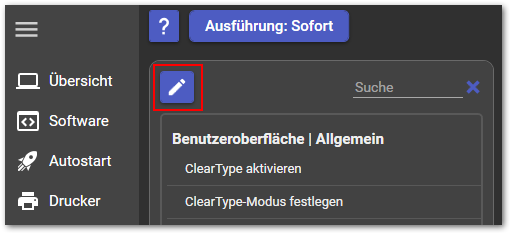 - In der linken Spalte sind Richtlinien, die gesetzt werden können - In der rechten Spalte sind Richtlinien aus der ConfigHub-Cloud, die heruntergeladen werden können (via Drag & Drop) - Mehrere Richtlinien können mit STRG, SHIFT bzw. STRG + A markiert werden 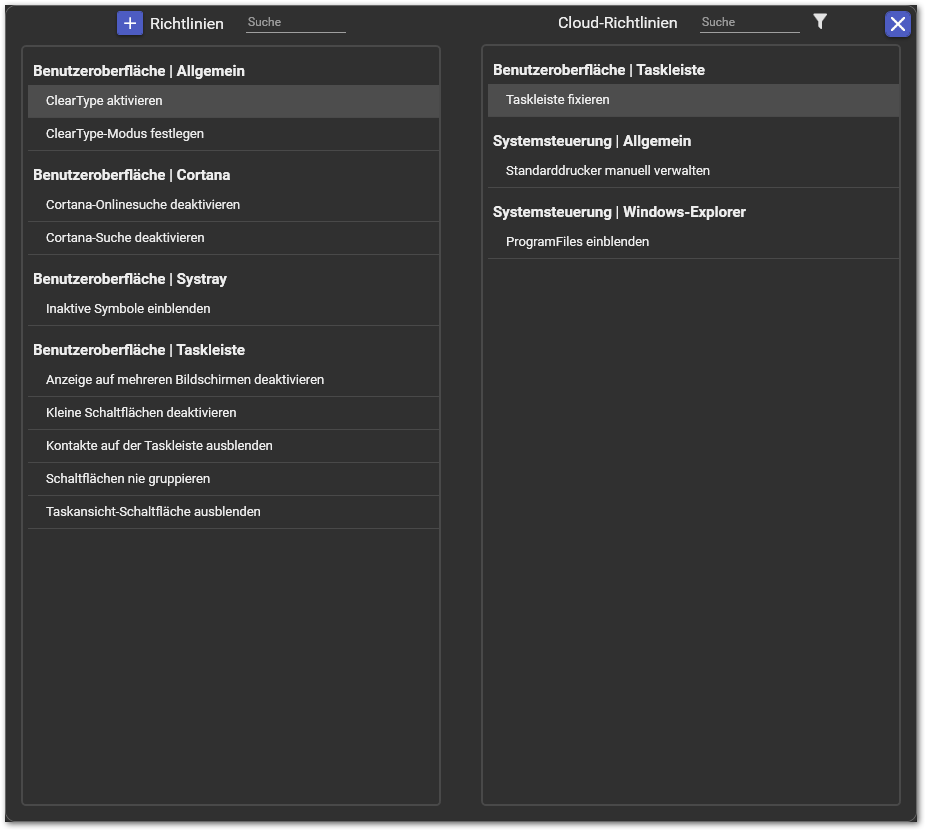 ### Richtlinie bearbeiten Richtlinien können über das Kontext-Menü bearbeitet werden und können beliebig viele Registry-Werte enthalten: 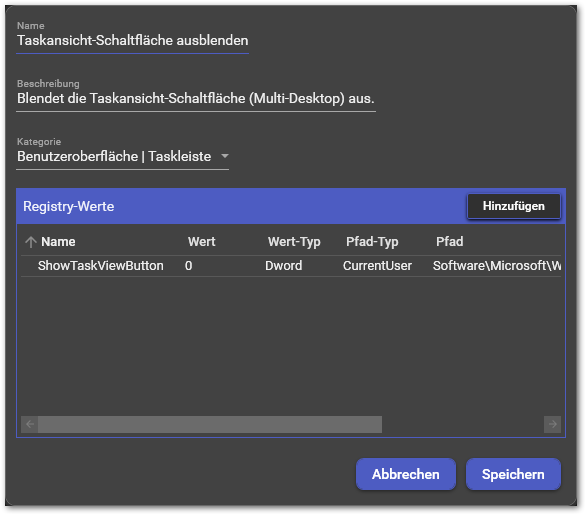 Die Registry-Werte können über einen Doppelklick oder das Kontextmenü bearbeitet werden: [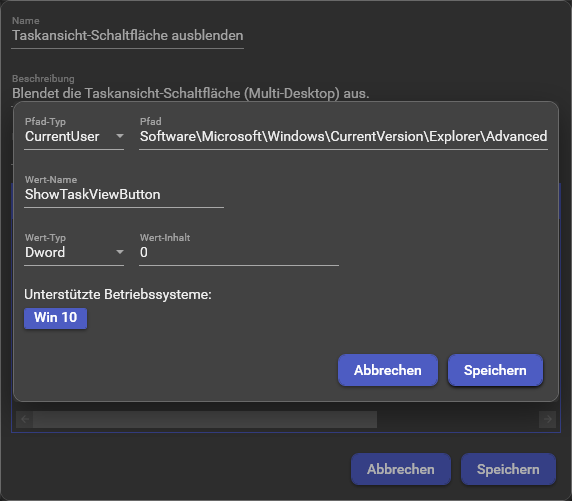](https://wiki.skoosoft.de/uploads/images/gallery/2023-02/FNBUiPUnXRGTItz8-image.png) # User-Management ### Infos - Benutzer-Profile werden ausgelesen und angezeigt - Benutzer können lokalen Gruppen hinzugefügt und aus ihnen entfernt werden [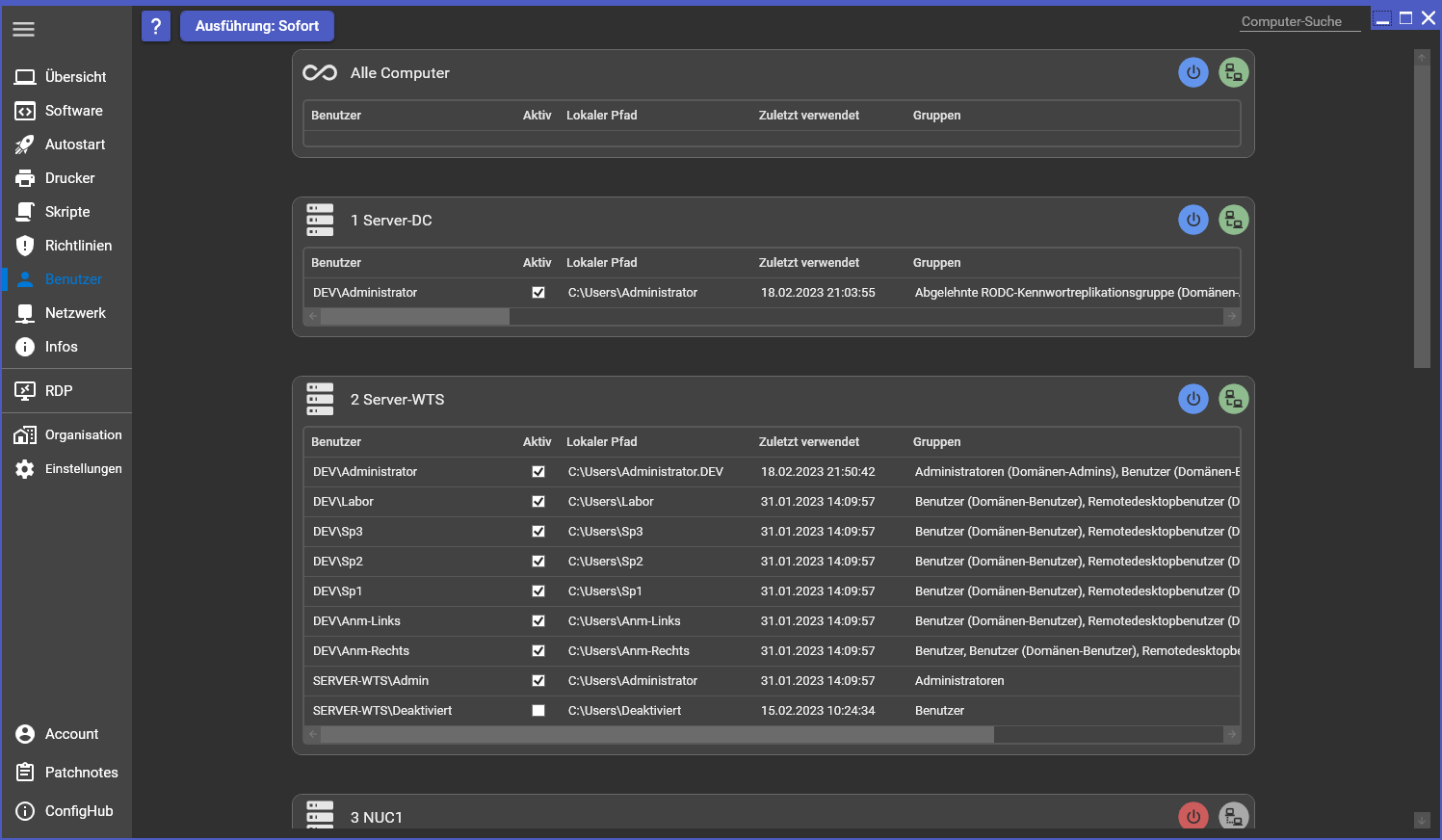](https://wiki.skoosoft.de/uploads/images/gallery/2023-02/1yDbZNeb0gFL8qZz-image.png) ### Gruppen-Anzeige - Ist ein User direkt einer Gruppe zugeordnet, wird diese normal angezeigt (z.B. 'Administratoren') - Gruppen mit Klammern sind indirekte Zuordnungen (z.B. 'Domänen-Admins' sind der lokalen Gruppe 'Administratoren' zugewiesen und der Benutzer 'DEV\\Administrator' ist teil der Gruppe 'Domänen-Admins' - also ist er lokaler Administrator) [](https://wiki.skoosoft.de/uploads/images/gallery/2023-02/E9BjhZy2KLLgZ7BW-image.png) ### Benutzer-Gruppen bearbeiten Über einen Doppel-Klick oder das Kontext-Menü -> Bearbeiten kann ein Benutzer zu Gruppen hinzugefügt oder aus ihnen entfernt werden (indem das Häkchen der jeweiligen Gruppe gesetzt oder entfernt wird): 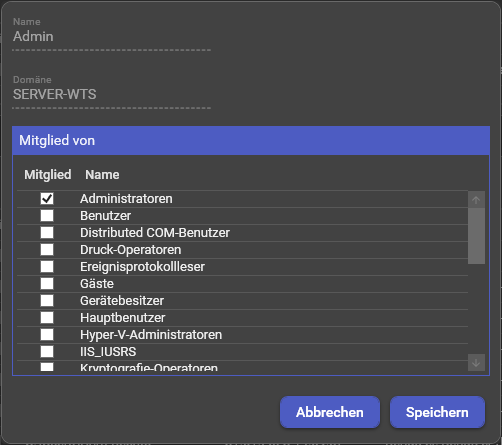 # Netzwerkadapter-Management ### Infos - IPv4-Adresse, Gateway, DNS-Server können bearbeitet werden - DHCP Kann aktiviert / deaktiviert werden - IPv6-Adressen können deaktiviert werden [](https://wiki.skoosoft.de/uploads/images/gallery/2023-01/TkrGAeyjDDjghF3q-image.png) ### Netzwerkadapter bearbeiten Über das Context-Menü (oder einen Doppelklick) kann ein Netzwerkadapter bearbeitet werden: 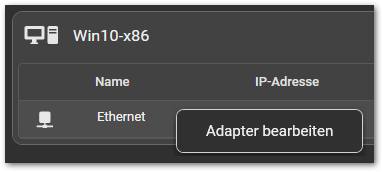 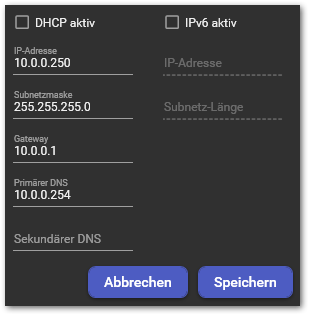 # Wake On Lan, Reboot und Shutdown ### Infos Computer können - über Wake-On-Lan hochgefahren werden - über den Agent hochgefahren werden (Hyper-V) - über den Agent heruntergefahren und neu gestartet werden ### Voraussetzungen Wake-On-Lan - Das BIOS unterstützt WOL & es ist aktiviert - Der Broadcast vom WOL-Netzwerkpaket kann die Netzwerkkarte erreichen (z.B. über ein VPN normalerweise nicht möglich)Der Admin sollte einmalig gestartet werden (Login wird nicht benötigt), damit die Server-IP-Adresse konfiguriert wird
[](https://wiki.skoosoft.de/uploads/images/gallery/2022-10/jqwIkw3FHSCNyb4T-image.png) # Computer hinzufügen #### Möglichkeit 1: Netzwerk-Scan Unter Computer / Übersicht lässt sich der Netzwerk-Scan über den Button "NW-Scan" öffnen: [](http://wiki.skoosoft.de/uploads/images/gallery/2022-10/ezDimage.png) Der Scan startet automatisch beim 1. Aufruf. Nach dem Abschluss des Scans können alle gefundenen Computer oder einzelne Computer hinzugefügt werden: [](http://wiki.skoosoft.de/uploads/images/gallery/2022-10/RQTimage.png) #### Möglichkeit 2: Computer einzeln hinzufügen Unter Computer / Übersicht lässt sich über den Button "Computer hinzufügen" ein einzelner Computer hinzuzufügen: [](http://wiki.skoosoft.de/uploads/images/gallery/2022-10/4Ubimage.png) Es wird eine IP-Adresse oder ein Hostname benötigt: [](http://wiki.skoosoft.de/uploads/images/gallery/2022-10/VzKimage.png) # Agent-InstallationDie Agent-Installation wird für hinzugefügte Computer automatisch versucht
##### CMD-Skript für Voraussetzungen 2, 3 und 4: ```shell :: Ping zulassen netsh advfirewall firewall add rule name="Ping ICMPv4 zulassen" protocol=icmpv4:8,any dir=in action=allow :: c$-Freigabe zulassen (damit das Setup kopiert werden kann) netsh advfirewall firewall set rule name="Datei- und Druckerfreigabe (SMB eingehend)" new enable=yes :: Remote-WMI erlauben (damit das Setup ausgeführt werden kann) netsh advfirewall firewall set rule group="Windows-Verwaltungsinstrumentation (WMI)" new enable=yes :: UAC-Beschränkung aufheben (in Arbeitsgruppen benötigt, falls die UAC aktiv ist) reg add HKLM\SOFTWARE\Microsoft\Windows\CurrentVersion\Policies\System /v LocalAccountTokenFilterPolicy /t REG_DWORD /d 1 /f ``` ### Voraussetzung 1: Gültiger Windows-Login Damit das Agent-Setup zum Computer kopiert und remote ausgeführt werden kann, benötigt der ConfigHub unter Organisation einen gültigen Windows-Login, welcher über lokale Administratoren-Rechte verfügt. [](http://wiki.skoosoft.de/uploads/images/gallery/2022-10/VPuimage.png) ### Voraussetzung 2: Ping ist möglich Der Ping sollte zu Computern möglich sein (außer dies ist explizit nicht erwünscht - hierfür gibt es die Server-Einstellung "Ping zu Agents ist erlaubt").Die Kennwörter werden in der exportierten Datenbank entschlüsselt gespeichert (sind als Klartext lesbar)
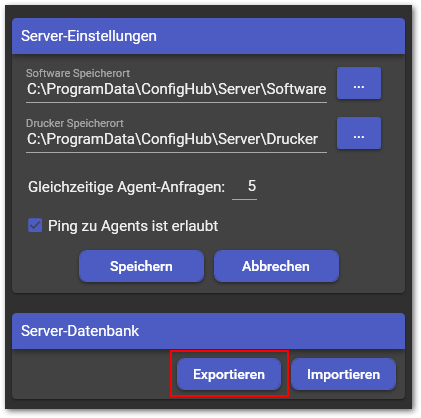 #### Setup am neuen Server Liegt die exportierte Datenbank neben dem ConfigHub.Setup, wird diese vom Setup kopiert und die Konfiguration bei der Installation wird übersprungen:  #### Bereinigungen - Die exportierte Datenbank (z.B. neben dem Setup liegend) muss in jedem Fall gelöscht werden, da in dieser die Kennwörter im Klartext lesbar sind - Der ConfigHub.Server sollte auf dem alten Computer deinstalliert werden # Software Setup-Parameter herausfinden Um Software silent installieren zu können, werden Aufrufparameter benötigt. Diese sind je nach verwendeter Setup-Software unterschiedlich. ### Setup-Software identifizieren Zunächst muss man herausfinden, welche Setup-Software verwendet wird. Hierzu bietet es sich an, das %temp%-Verzeichnis zu leeren und das Setup zunächst normal zu starten. Beim Inno-Setup werden im %temp%-Verzeichnis Ordner mit Namen "is-\[...\].tmp" angelegt. ### Inno-Setup Vollständige Liste aller Setup-Aufrufparameter: [https://jrsoftware.org/ishelp/index.php?topic=consts](https://jrsoftware.org/ishelp/index.php?topic=consts) Für normale Silent-Installationen reichen normalerweise folgende Parameter aus: ``` /VERYSILENT /NOCANCEL /NORESTART /SUPPRESSMSGBOXES ``` Möchte man innerhalb des Setups z.B. Komponenten auswählen, kann das Setup eine inf-Datei generieren: ``` /SAVEINF="C:\InnoSetup.inf" ``` Aus dieser Datei kann ausgelesen werden, welche zusätzlichen Parameter gesetzt werden können. ### MSI-Setups Vollständige Liste aller Setup-Aufrufparameter: [https://learn.microsoft.com/en-us/windows/win32/msi/standard-installer-command-line-options](https://learn.microsoft.com/en-us/windows/win32/msi/standard-installer-command-line-options) Für normale Silent-Installationen reichen normalerweise folgende Parameter aus: ``` /quiet /norestart ``` Möchte man innerhalb des Setups z.B. Komponenten auswählen oder den Zielpfad anpassen, kann eine Datei erstellt werden, die beim Setup alle Parameter aufführt: ``` /lp! c:\msi-parameter.txt ``` ### InstallShield-Setups Es kann eine Silent-Setup-Datei mit folgendem Befehl erstellt werden: ``` setup.exe /r /f1"C:\setup.iss" ``` Diese kann anschließend zur Silent-Installation mit folgendem Befehl verwendet werden: ``` setup.exe /s /f1"C:\setup.iss" ``` # Sicherheit # Kommunikation - Jegliche Kommunikation zwischen Server, Agent und Admin ist HTTPS verschlüsselt - Jegliche Kommunikation zwischen Server und der Cloud ist HTTPS verschlüsselt [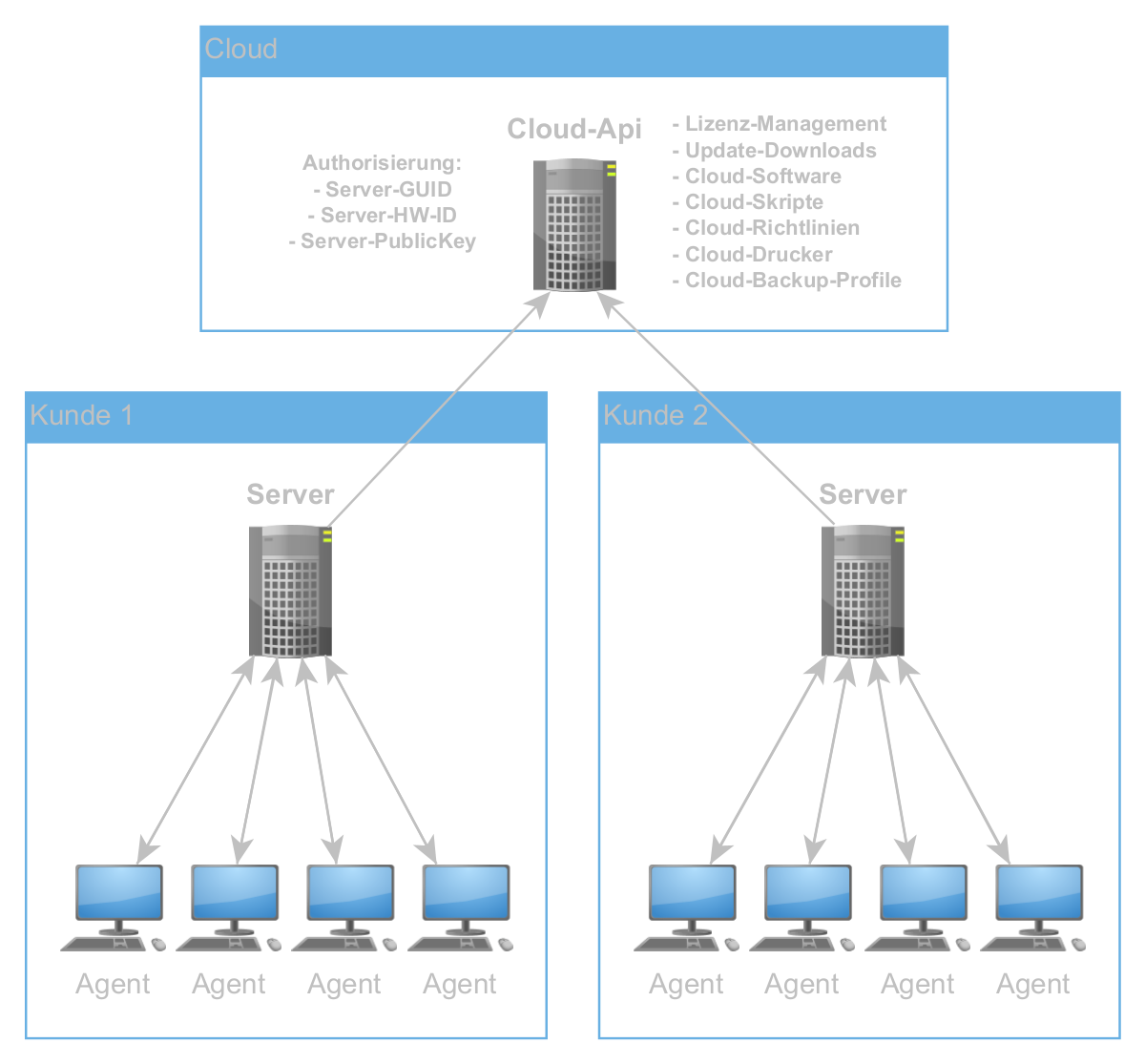](https://wiki.config-hub.de/uploads/images/gallery/2025-01/mJO5OXNYQz2RMpzO-kommunikation.png) # Passwörter - Passwörter werden mit einem zufällig generiertem "Master-Kennwort" verschlüsselt - ConfigHub Login-Kennwörter werden immer mit PBKDF2 gehasht und niemals im Klartext gespeichert (Zero-Knowledge) [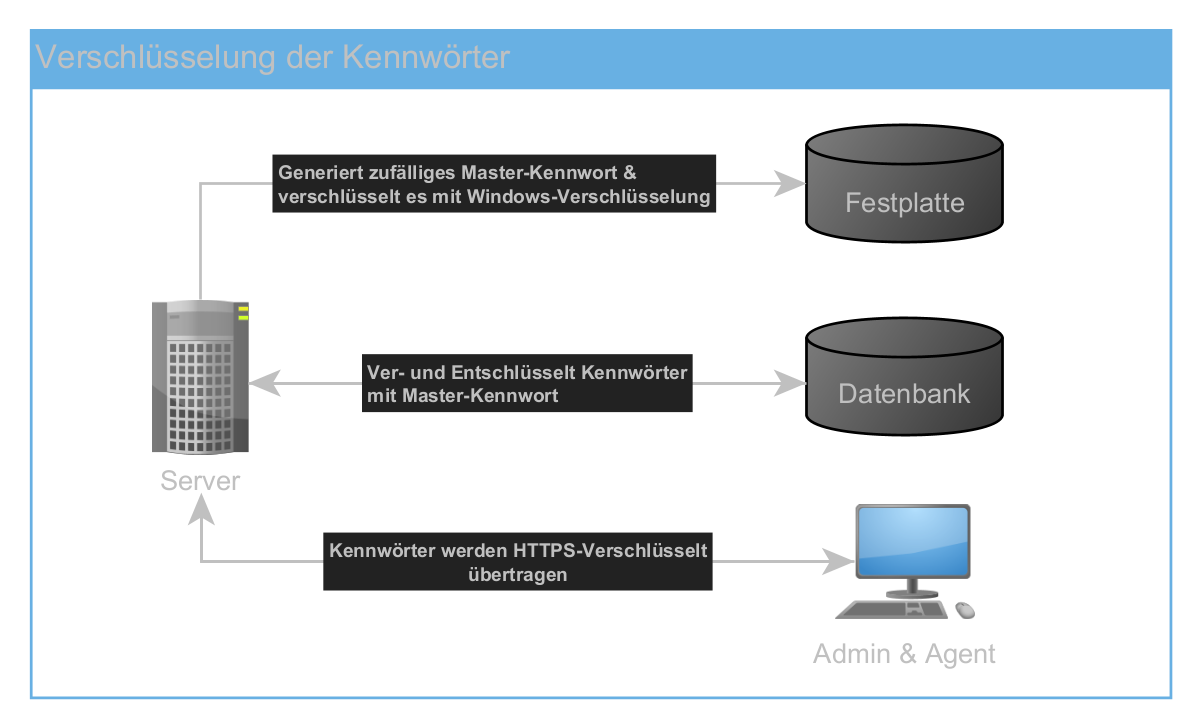](https://wiki.config-hub.de/uploads/images/gallery/2025-01/M1vqNvpTHFjw0gZr-verschlusselung.png) # Patchnotes ### 04.04.2026 #### Verschlüsselung - PrinterDevice-Webpasswörter werden verschlüsselt in der Datenbank gespeichert - Datenbank-Export/Import berücksichtigt alle verschlüsselten Felder (Computer, DocuDevices, Drucker, Accounts) #### Netzwerkscan - Fortschrittsanzeige pro IP während der Geräteanreicherung ("X von N Geräten") #### WOL - Nächste Ausführungszeit wird beim Drag-and-Drop einer Vorlage auf einen Computer angezeigt #### Login - Admin- und Server-Versionsnummern auf dem Login-Bildschirm sichtbar #### Bugfixes - Standort löschen verursacht keine Exception mehr - Festplatten-Größenwerte werden nach Datenänderung korrekt aktualisiert - DocuDevices und Drucker bleiben nicht mehr grau nach Admin-Start - Altes Server-Setup wird vor Download automatisch beendet --- ### 03.04.2026 #### Netzwerkscan - Scan über Agent-Proxy für Remote-Subnetze — Agent-Auswahl nach Standort gefiltert, Ergebnisse in Echtzeit gestreamt #### RDP - Verbindungsparameter-Dialog bei manuellem RDP-Connect - Aktuelle Eigenschaften werden bei Reconnect verwendet #### Verschlüsselung - WebBookmark-Passwörter werden verschlüsselt in der Datenbank gespeichert #### Software - Install-Trigger-Verifikation funktioniert jetzt auch bei Setup-Download vom Server - Exit-Codes werden als lesbare Beschreibungen angezeigt (z.B. "1603 – Fataler Fehler") #### Bugfixes - Ignorierte Geräte: Sync-Status-Tooltip ausgeblendet, nur Ping ohne Agent-Setup - UI-Freeze nach Login (~3-5s) behoben --- ### 02.04.2026 #### RDP - Ansichten werden nach Verbindungsunterbrechung automatisch wiederhergestellt - Login-Bildschirm wird sofort angezeigt (nicht erst nach Desktop-Laden) - Resize bei Fenstergrößenänderung gedrosselt #### Netzwerkscan - Standort-Auswahl per ComboBox — gezielter Scan einzelner Subnetze möglich #### Geräte - Standort wird bei DocuDevices und PrinterDevices automatisch anhand der IP-Adresse gesetzt --- ### 01.04.2026 #### Beta - Beta-Admin verwendet denselben Update-Flow wie stabile Releases - Login wird nicht mehr blockiert wenn neuere Beta-Version verfügbar ist --- ### 28.03.2026 #### Software - Individuelles Timeout pro Setup einstellbar (überschreibt globales 5-Minuten-Limit) - Anzeige des effektiven Timeouts in der Setup-Liste - Favoriten auch in der Vorlagen-Ansicht sichtbar und oben sortiert #### Geräte - Computer können als "Ignoriert" markiert werden — werden bei Synchronisation übersprungen, nur Ping für Statusanzeige #### AutoStart - Vererbung kann jetzt erzwungen werden (wie bei Software) #### Server - Server erkennt automatisch wenn sich die eigene IP-Adresse ändert und aktualisiert die Konfiguration - Web-Container werden automatisch für neue Standorte erstellt --- ### 27.03.2026 #### Software - Abbrechen-Button bei vererbter Software mit Fehlerstatus jetzt sichtbar - Vererbung wird automatisch akzeptiert wenn Software manuell installiert wurde #### Netzwerkscan - VPN-Geräte werden korrekt erkannt wenn ihre IP in ConfigHub dokumentiert ist - Login-Test-Status wird nach Erfolg zurückgesetzt #### Suche - Suchfilter in allen Tabs deutlich schneller (kein spürbares Delay mehr) --- ### 26.03.2026 #### Beta - Versionsnummer wird auf dem Login-Bildschirm angezeigt - Beta-Admin und Beta-Server aktualisieren sich automatisch bei neuer Version - Countdown-Overlay vor Update #### Agent - Agent-Update per HTTP-Stream — kein Domain-Admin mehr nötig für "Jetzt aktualisieren" - Dateitransfer-Fortschritt in Prozent während Agent-Setup #### Bugfixes - Berechtigungen werden beim Login korrekt synchronisiert — DELETE/PUT-Requests funktionieren wieder --- ### 20.03.2026 #### CSV-Export - Geräteauswahl-Dialog vor Spaltenauswahl — nicht mehr alle Geräte werden automatisch exportiert #### Scripte - Cloud-Scriptvorlagen werden bei Suche angezeigt und können direkt heruntergeladen werden --- ### 19.03.2026 #### Domänenbeitritt - Domänenbenutzer-Profile werden im Verlassen-Modus als Dropdown angezeigt #### Netzwerkscan - Speichern-Button bei potenziellen Geräten ausgeblendet - Kontextmenü auf bekannten Geräten: Bearbeiten und WebSession öffnen - Doppelte Scans bei mehrfach hinzugefügten Netzwerken verhindert #### RDP/Web - Prozessnamen in der Taskleiste zeigen jetzt den Session-Namen #### Vererbung - Farben vereinheitlicht: Rot (ignoriert), Gelb (erzwungen), Weiß (normal) in allen Modulen #### Benutzer - Gruppen-Spalte anzeigbar - Kontextmenü-Bearbeiten funktioniert - Gruppen-Tab mit Verwaltungsdialog #### WOL - Ignorierte Policies werden nicht mehr ausgeführt --- ### 15.03.2026 #### Domänenbeitritt - Domäne verlassen mit Profilmigration in lokales Benutzerprofil - Preflight-Prüfung: DNS-Erreichbarkeit, Admin-Rechte, Zielbenutzer-Existenz - Beitritt aus bestehender Domäne in neue Domäne möglich #### WOL - Zeitplan kompakter: "Mo-Fr" statt einzelne Tage, "h" statt "Uhr" - Spaltenbreiten optimiert - Cloud-zu-Lokal Drop-Zone repariert #### Agent - Benutzer-Synchronisation optimiert — 30-Sekunden-Timeout eliminiert #### Setup-Schutz - Bei mehreren gleichzeitigen Vererbungen (Software, Skripte, Drucker etc.) wird Agent-Setup nicht mehr mehrfach ausgelöst --- ### 14.03.2026 #### Domänenbeitritt - Lokales Benutzerprofil und Domänenbenutzer können im Dialog ausgewählt werden - Kontextmenü deaktiviert für bereits beigetretene Computer - Schreibrechte-Prüfung im Kontextmenü #### Hostname - Hostname-Änderung über eigenen Dialog mit Validierung (max. 15 Zeichen, keine ungültigen Formate) - Erreichbar über Computer-Kontextmenü #### Upload - Upload-Limit von 128 MB auf 1,5 GB erhöht - Streaming-Upload für große Dateien #### Bugfixes - Setup zum Server kopieren funktioniert jetzt direkt beim ersten Speichern - Erste Cloud-Anmeldung liefert keine leeren Berechtigungen mehr --- ### 10.03.2026 #### Domänenbeitritt - Computer können remote einer Domäne beitreten inkl. Profilmigration - Benutzerprofil wird auf den neuen Domänenbenutzer übertragen - Automatischer Neustart nach Abschluss optional #### Netzwerkscan - Hintergrundfarbe bei Hover/Selektion beibehalten - "Unbekannt"-Kategorie immer oben sortiert - Zeilenhöhe vereinheitlicht #### Web - Geräteverknüpfte Lesezeichen öffnen jetzt den Geräte-Dialog statt den Lesezeichen-Dialog #### Bugfixes - Drucker-Hinzufügen aus dem Übersicht-Tab funktioniert jetzt korrekt - Exception-Overlay verdeckt keine aktiven RDP/Web-Sessions mehr - UNC-Pfad-Setups funktionieren wieder zuverlässig - Standort löschen verursacht keinen Absturz mehr, "Alle Standorte" wird automatisch ausgewählt ### 24.01.2026 #### Netzwerkscan - Befehl "WebSession öffnen" im Kontextmenü hinzugefügt - Kartenleser- und NAS-Unterstützung in der Netzwerkansicht - Fortschrittsanzeigen bei der Gerätesuche - Ping-Timeout und Suchlogik optimiert #### Geräte - Hotkey-Unterstützung: STRG + 1–8 zum schnellen Ausfüllen von Geräteinformationen in Docu- und Drucker-Dialogen - Kopieren-Funktion implementiert #### Web-Reiter - Integrierter Browser mit Bookmarks der Geräte und Drucker #### Drucker - Export enthält nun den Standort anhand der IP-Adresse #### RDP - Performance-Optimierungen - Fokus-Handling verbessert (Reiterwechsel setzt Fokus, dadurch direktes tippen bzw. Tastenkombis in der RDP möglich) #### Account - SecurityKey-Feld in den Account-Einstellungen hinzugefügt (wird verschlüsselt gespeichert) #### Bugfixes - User-Sync: Case-insensitive Vergleich für Benutzer und Gruppen ### 07.12.2025 #### RDP - Vererbungs-Passwort implementiert: RDP-Sessions können Passwörter von übergeordneten Containern erben #### Standorte - Domains und Standorte lassen sich einfacher hinzufügen - Felder verspringen nicht mehr beim Bearbeiten - Direkter Edit-Mode beim Anlegen #### Software - Software-Setups können per Rechtsklick direkt in der Übersicht gelöscht werden #### Geräte - Beim Hinzufügen neuer Geräte wird der Standort automatisch anhand des Subnets vorausgewählt #### Richtlinien - Bugfix: Umbenannte Richtlinien werden nicht mehr durch Cloud-Sync überschrieben ### 03.10.2025 #### Allgemein - Tasks können als "gesperrt" markiert werden und sind dann nicht abbrechbar #### Bugfixes - Drucker-Export wird wieder korrekt angezeigt - Richtlinien aus Templates löschen funktioniert wieder ### 14.09.2025 #### RDP - RDP User Sessions: Verbindung zu bestehenden Benutzersitzungen auf Computern herstellen - Shadowing-Funktion: Laufende Benutzersitzungen können beobachtet werden - Passwort einblenden (blendet nach 5 Sekunden automatisch aus) - Suchfilter zweigeteilt für bessere Übersicht - Erhebliche Performance-Optimierungen beim Reiterwechsel #### Scripte - Suchfeld bei Script-Templates eingebaut - Ansicht verbreitert - Letztes Script-Protokoll wird aufbewahrt #### Software - Installationen und Deinstallationen können abgebrochen werden - Performance-Verbesserungen im Software-Reiter #### Richtlinien - Heruntergeladene Richtlinien werden jetzt aus der Cloud synchronisiert - Policy-Sync wird bei User-Login automatisch ausgelöst - Agents werden nach Standort sortiert synchronisiert #### Dienste - Bugfix: Dienste starten/stoppen/deaktivieren funktioniert wieder ### 26.08.2025 #### Scripte - Icons und Kategorien für Scripte implementiert - Cloud-Scripte können ohne "Heruntergeladene"-Filter durchsucht werden #### RDP - Computer-Anzeigename umbenennen aktualisiert auch geöffnete RDP-Reiter - RDP-Drawer Animationsgeschwindigkeit erhöht #### Server-Tausch - Cloud-Setup-Dateien werden jetzt gestreamt hochgeladen (bessere Performance bei großen Dateien) ### 03.08.2025 #### Allgemein - Beta-Installation Button hinzugefügt - Hamburger-Menü zeigt Scrollbar wenn der Bildschirm zu klein ist #### Netzwerkscan - Mindestbreiten bei Spalten für bessere Lesbarkeit #### Richtlinien - Ansicht ohne horizontales Scrollen #### Drucker - Suchfunktion implementiert ### 26.07.2025 #### Software - "Alle Updates installieren" mit Computerauswahl implementiert - Deinstallation über Kontextmenü wieder möglich #### Backup - Backup-Modul vollständig implementiert #### Server - Windows Server 2025 Unterstützung hinzugefügt #### Bugfixes - Fenster kann wieder verkleinert werden wenn der untere Rand außerhalb des Bildschirms ist - Netzwerk-Adapter Sync bleibt nicht mehr stehen nach IP-Änderung ### 01.05.2025 #### Export - CSV-Export mit MAC-Adressen implementiert #### Server - Agent API-Key implementiert ### 16.01.2025 #### Software - MSI-Dateien können hochgeladen und heruntergeladen werden - Scrollbalken bei Aufrufparametern - Info-Tooltip um Standard-Parameter erweitert #### Backup - Backup-Modul Implementierung begonnen - Datei-Browser mit Ordner-Navigation ### 01.01.2025 #### Richtlinien - Unterstützte Betriebssysteme werden direkt in der Tabelle angezeigt - Registry-Werte können in die Zwischenablage kopiert werden - Mehrere Richtlinien gleichzeitig löschen (BulkDelete) - Policy-Versionierung hinzugefügt - Computer-Richtlinien Sync optimiert: Geänderte Richtlinien werden am Computer aktualisiert #### Bugfixes - Login hängt nicht mehr wenn Account-Settings fehlen - Account-Settings werden korrekt synchronisiert ### 31.12.2024 #### Allgemein - Computer Info-Tooltip zeigt CPU, RAM und Hostname an - Der Hostname in Geräten wird nur noch für Verbindungszwecke verwendet - Der Fenster-Titel vom Admin wird je nach verwendetem Reiter angepasst, damit detailliertere Auswertungen über externe Programme (z.B. ActivityWatch) möglich sind #### Drucker - Vererbung erzwingen eingebaut - Bugfixes - Druckwarteschlange löschen bei allen Computer ist wieder möglich - Auswahl der Standarddrucker wird beim Anlegen/Löschen aktualisiert #### Server-Tausch - Download-Verzeichnisse für Software und Drucker werden autom. erstellt ### 30.11.2024 #### Allgemein - Die Confighub.Server-Updates finden jetzt zufällig zwischen 0:00 und 6:00h statt #### Autostart - User-Suche eingebaut - User werden nach Name sortiert #### Software - Wenn Updates verfügbar sind, werden sie direkt ohne erneuten Sync bei "Alle-Geräten" angezeigt #### Skripte - Skript-Protokolle älter als 30 Tage werden autom. gelöscht #### Drucker - Druckwarteschlangen lassen sich sortieren & werden initial nach Namen sortiert #### NW-Scan - Bugfix: Geräte hinzufügen wird angezeigt ### 03.11.2024 #### Allgemein - Performance-Verbesserungen (Programmstart, Reiter-Wechsel) - Allgemeine Optik etwas angepasst (z.B. Buttons) #### Hochfahren, Herunterfahren, Neustarten - Bei "Alle"-Geräten wird jetzt eine Auswahl eingeblendet, damit z.B. einzelne Geräte de-selektiert werden können: 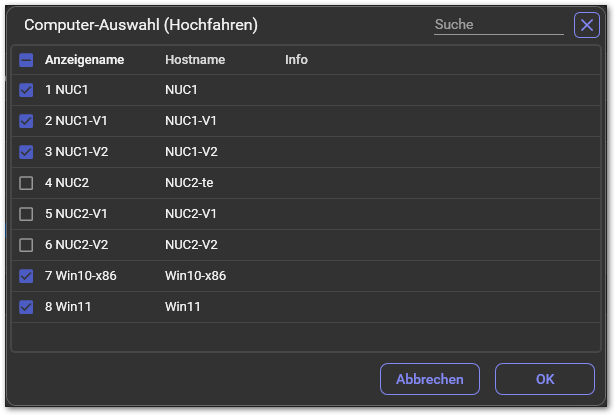 #### Drucker - Reiter für bessere Übersicht aufgeteilt: Drucker (Computer) | Drucker (User) | Standard-Drucker - Standard-Drucker können jetzt für alle Benutzer und alle Computer gesetzt werden. Bei "Alle"-Geräten kommt folgende Auswahl: 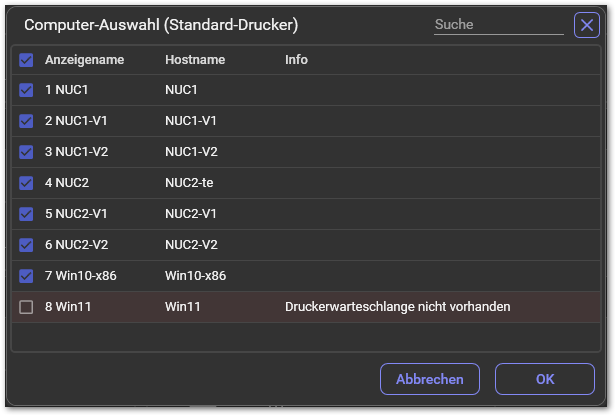 #### Bugfixes - NW-Scan: Suche hatte nicht mehr funktioniert - Agent-Sync: Berücksichtigt wieder VPN-Verbindungen (nur 1 gleichzeitiger Kopiervorgang) ### 31.10.2024 #### Allgemein - Der Netzwerk-Scan ist jetzt ein eigener Reiter - Optimierungen der SignalR Verbindungsparameter (z.B. Keep-Alive) #### Bugfixes - NW-Scan: Bei mehreren gleichen Subnetzen werden die IP-Adressen nur einmal gescannt - Richtlinien: Download-Button (alle) lädt keine Globalen Richtlinien mehr herunter ### 08.09.2024 #### Allgemein - System für die geplanten Tasks optimiert #### Festplatten - Partitionen können mit Doppelklick geöffnet werden um sie zu scannen und den belegten Speicherplatz zu ermitteln: 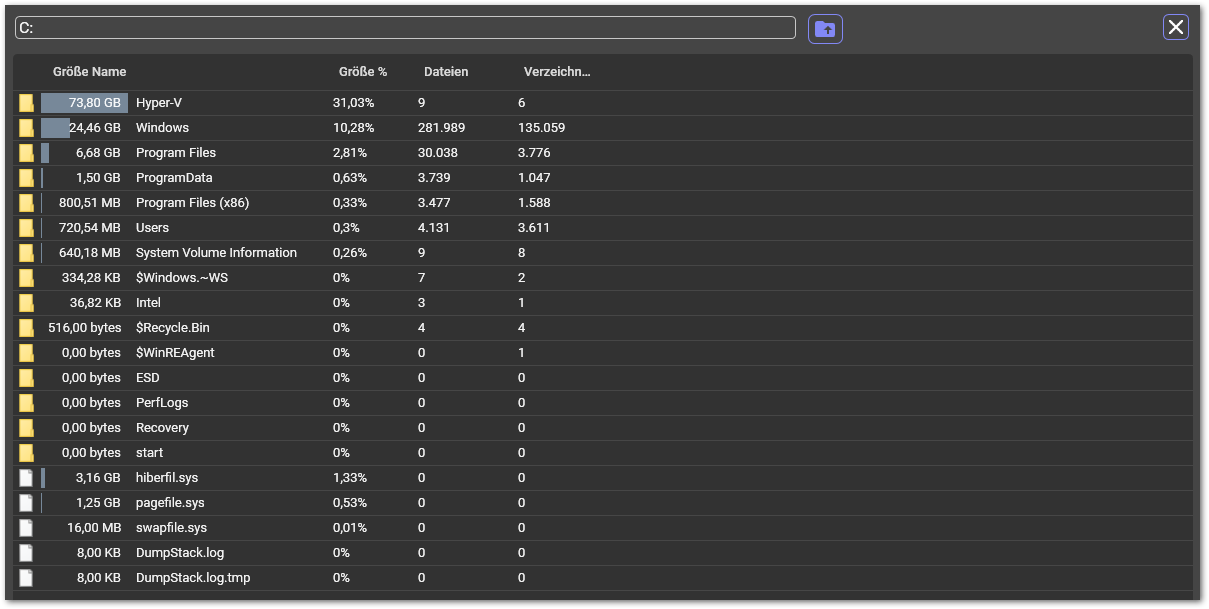 #### Richtlinien - Such-Funktion eingebaut ### 31.07.2024 #### Festplatten - Neues Feature, dass die Festplatten anzeigt (ähnlich wie der Windows-Explorer):  ### 19.07.2024 #### Allgemein - Bei neuen Geräten wird der Standort anhand des IP-Subnetzes festgelegt - Standort löschen: Geräte des Standorts werden auch gelöscht, wenn der Warnhinweis bestätigt wird - Agent-Protokoll-Fenster vergrößert - Bugfix: Beim NW-Scan funktioniert die Sortierung korrekt #### Agent-Setup - Betriebssystem-Architektur (64/32-Bit) wird vorab über WMI ausgelesen, statt einer Prüfung ob das Verzeichnis "C:\\Program Files (x86)\\" existiert #### Richtlinien - Fenster zum Bearbeiten von Richtlinien überarbeitet (größer, Kopier-Funktion eingebaut) - Richtlinien können direkt mit erzwungener Vererbung gesetzt werden (Checkbox) #### Skripte - Bei Skripten kann jetzt die Vererbung erzwungen werden - Skripte werden offline synchronisiert - Periodisch planen wird auf den Alle Computer/Server -Geräten gespeichert, damit das Anpassen erleichtert wird ### 10.07.2024 #### Allgemein - Hauptmenü überarbeitet (Beschriftung unter Symbolen) 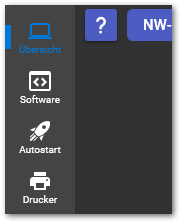 #### Skripts - Periodisch geplant wird bei den Computern direkt angezeigt, nicht nur im Tooltip (übersichtlicher):  - Periodisch planen hat jetzt Buttons für vordefinierte Uhrzeiten (2h - 7h), und +15min - Favoriten eingebaut (werden im Account gespeichert) #### RDP - Bei aktivem DHCP wird der Hostname statt die IP-Adresse für die Verbindung verwendet ### 26.05.2024 #### Software - Updates: Anzeige im Tooltip bei welchen Clients das Update fehlt ### 12.05.2024 #### Skripte - Periodisch planen: es muss mind. ein Tag angehakt werden #### Netzwerk - Warnhinweis bei IPv6 deaktivieren hinzugefügt (NW-Verbindung wird unterbrochen) ### 15.02.2024 #### Allgemein - Suche Drucker und Dienste optimiert (mit kurzer Verzögerung) ### 31.12.2023 #### Allgemein - Gerät bearbeiten / hinzufügen: Die SNMP-Favoriten werden direkt abgefragt (da das Abfragen aller Werte oft fehlschlägt) - QOL: Doppelklick auf Autostart-Vorlagen, Autostarts, Software-Setups, Skript-Vorlagen, Richtlinien eingebaut - Bugfixes bzgl. Standort-Filter #### Computer - Bugfix: Bearbeiten / hinzufügen: IP-Adresse (v4) wird korrekt aus Hostname aufgelöst - Autom. Auflösung von IP, Hostname, MAC-Adresse eingebaut (beim Verlassen von IP oder Hostname) #### Skripte - Alte Protokolle werden gelöscht (ab 15 stück) - Maximale Laufzeit eingebaut (wird diese erreicht, wird das Skript abgebrochen) #### Richtlinien - Können erzwungen werden (dadurch müssen neue Computer / Benutzer nicht bestätigt werden) #### Software - Es können Notizen hinzugefügt werden (nützlich für z.B. Download-Links, Einschränkungen oder Anleitungen) - Bugfix: Reiter springt nicht jedes Mal auf Setup bei Wechsel von anderem Modul zurück auf Software #### Drucker - Suche von Druckwarteschlangen über alle Computer eingebaut (wie bei Software-Liste und Diensten) ### 10.12.2023 #### Allgemein - Beim Hinzufügen von Computern wird keine eigene Ansicht, sondern die "Bearbeiten-Ansicht" angezeigt - Gerät bearbeiten hat jetzt Buttons zum Auflösen - der IP-Adresse aus dem Hostname - des Hostnames aus der IP-Adresse - Beim Filtern von Ansichten wird der Fortschritt auch angezeigt - Computer mit aktivem DHCP werden besser angesprochen - Performance: bisher wurde das Filtern (Standort, Suche) langsamer, je mehr Ansichten generiert waren. Jetzt ist der Reiterwechsel zwar etwas langsamer, dafür klappt das Filtern viel schneller #### Neu: Standort-Filter - Es gibt jetzt einen globalen Standort-Filter (Standorte können unter Organisation gepflegt werden), der die Computer und Geräte filtert - Pro Standort gibt es ein eigenes "Alle Computer" und "Alle Server" -Gerät - Vorhandene Geräte werden anhand ihrer IP-Adresse einem Standort zugewiesen - Beim Bearbeiten von Geräten kann der Standort ausgewählt werden #### Software - Stabilität: sind Computer in einem VPN-Netzwerk (Häkchen unter Organisation), wird nur ein Setup gleichzeitig kopiert - Performance: es wird nicht mehr gewartet, bis ein Computer ein Setup vollständig installiert hat, sondern nur bis es kopiert wurde #### Interne Änderungen - Eigenes Task-System statt geteiltes (Stabilität + Performance) - Syncs in den Repositories (Performance) #### Netzwerk - DHCP aktivieren ist jetzt möglich - Bugfix: nach dem ändern der IP-Adresse wird der Netzwerkadapter wieder aktualisiert #### RDP - Die Suche filtert auch Rdp-Verbindungen, nicht nur Rdp-Container - Die Ansicht wurde etwas umgebaut (Rdp-Container sind nicht mehr zu klappbar) - Bei Computern wird der Agent-Status angezeigt (ob Online oder Offline) ### 19.10.2023 #### Allgemein - Umzug des Servers implementiert (z.B. bei Server-Tausch) siehe [Umzug-des-Servers-auf-anderen-Computer](https://wiki.skoosoft.de/books/confighub/page/umzug-des-servers-auf-anderen-computer "Server-Umzug") - Beim Reiterwechsel wird der Fortschritt der Ansichten-Erstellung angezeigt #### Software - Patch-Management eingebaut (Software-Versionen werden verglichen und ggf. zum Update angeboten) siehe [Software-Aktualisieren](https://wiki.skoosoft.de/link/7#bkmrk-software-aktualisier "Software-Aktualisieren") - Fehlende Software-Pakete werden rot markiert - Fortschritte von Software-Downloads werden auch in der Computer-Ansicht angezeigt - Fortschritte von Software-Uploads werden angezeigt - Optimierung Geschwindigkeit der Ansichten-Erstellung - Reiter Liste: Such-Geschwindigkeit optimiert #### Dienste - Such-Geschwindigkeit optimiert ### 03.09.2023 #### Allgemein - Performance der Dialoge "Software", "Drucker", "Skripte" und "Richtlinien" verbessert (war allgemein etwas "laggy") #### Software - Setups werden vom Admin zum Server kopiert, wenn es sich nicht um einen UNC-Pfad handelt. Wurde ein UNC-Pfad angegeben, kann entschieden werden, ob das Setup vom UNC-Pfad ausgeführt wird oder zum Server kopiert werden soll (siehe [Software-Hinzufügen](https://wiki.skoosoft.de/link/7#bkmrk-software-hinzuf%C3%BCgen "Software-Hinzufügen")) - Bei den Silent-Installationsparametern kann die Variable "{Kundennummer}" verwendet werden - Setups können über die interne Freigabe "ConfigHubSoftware$" installiert werden (Dies ist für Setups sinnvoll, die aus der Cloud heruntergeladen werden aber nicht zum Agent kopiert werden sollen, z.B. wenn das Setup selbst etwas aus dem Internet nachlädt) - Upload von Setup-Dateien in die Cloud aktualisiert die Versionsnummer und das Änderungsdatum - Info-Tooltip mit Version, Installations-Datum und Größe eingebaut (Reiter Installation) - Sync-Button für manuelle Synchronisation der Cloud-Software eingebaut (mit Tooltip der letzten Sync-Zeit) #### Skripte - Beim Doppelklick auf das Symbol öffnen sich die Protokolle - Periodisch geplante Skripte können ausgeführt werden ohne die Uhrzeit der Planung zu verändern #### Drucker - Sync-Button für manuelle Synchronisation der Cloud-Drucker und -Treiber eingebaut (mit Tooltip der letzten Sync-Zeit) #### RDP - Es werden Fehlermeldungen angezeigt, wenn eine Verbindung nicht aufgebaut werden konnte (RDP und VNC) #### Bug-Fixes - Windows-Infos: Laufzeit wird aktualisiert und bei ausgeschalteten Geräten nicht falsch angezeigt - ConfigHub.Server: Dienst-Stabilität optimiert ### 26.08.2023 #### Allgemein - In allen Tabellen kann wieder gescrollt werden, um die Computer zu scrollen muss außerhalb der Tabellen gescrollt werden - Die Symbole von Computern und Servern haben einen Tooltip mit Betriebssystem, Laufzeit und Netzwerk-Infos erhalten #### Skripte - Es wird pro Ausführung ein eigenes Protokoll angelegt (siehe [https://wiki.skoosoft.de/link/35#bkmrk-skript-protokoll-anz](https://wiki.skoosoft.de/link/35#bkmrk-skript-protokoll-anz)) - Periodische Planungen sind über die "Alle Server" und "Alle Computer" - Skripte möglich, sodass dies nicht mehr einzeln pro Gerät gemacht werden muss #### Bug-Fixes - Windows-Infos: Laufzeit wird aktualisiert und bei ausgeschalteten Geräten nicht falsch angezeigt - ConfigHub.Server: Dienst-Stabilität optimiert ### 15.08.2023 #### Übersicht - Drucker können ohne echten Drucktreiber zur Dokumentation hinzugefügt werden (Default-Treiber) #### NW-Scan - Sortierung angepasst (nach Kategorie, anschließend nach IP-Adresse) - Bei Geräten, die z.B. über ein VPN verbunden sind, wird - die MAC-Adresse auf 00-00-00-00-00-00 gesetzt - der Hostname vom Agent abgerufen (sofern erreichbar) - Es wird bei jedem Gerät zuerst überprüft, ob der Agent erreichbar ist (Performance) #### Bug-Fixes - NW-Scan: Scanner-Geräte werden korrekt als vorhanden erkannt - RDP-Verbindungen: Symbol bleibt beim Reconnect gleich ### 29.07.2023 #### Übersicht - Bei Computer mit aktivem DHCP wird dies statt der IP-Adresse angezeigt #### Bug-Fixes - Drucker können wieder korrekt inkl. Druckwarteschlangen gespeichert werden - Bei Druckern ist das drehen des Treibers möglich (hierbei müssen die Druckwarteschlangen gelöscht werden) ### 09.07.2023 #### Allgemein - Beim Download wird auf den HASH-Wert der Datei überprüft, damit z.B. nicht ganz heruntergeladene Setups nicht ausgeführt werden #### Übersicht - Beim NW-Scan werden Hersteller angezeigt #### Skripts - Periodisch geplante Skripte werden zuverlässiger beendet und erneut geplant #### Bug-Fixes - Bei nachträglich hinzugefügten Computern werden Software, Netzwerk, Benutzer und Dienste korrekt angezeigt ### 15.06.2023 #### Übersicht - Bei sonstigen Geräten kann ein Icon ausgewählt werden #### Allgemein - Bei Agents wird die Authentifizierung zurückgesetzt, wenn ein alter Login gespeichert ist #### Bug-Fixes - - Beim Server-Start wird kein Internet mehr benötigt - Backup-Dateien wurden falsch gelöscht (immer die aktuellsten, dann die ältesten) - Alte Log-Datei-Zips werden gelöscht - Es werden keine leeren Log-Datei-Zips erstellt ### 29.05.2023 #### Übersicht - Es können jetzt Geräte (Drucker, Scanner, Router, Switches, Sonstige) für Dokumentationszwecke hinzugefügt werden, siehe [https://wiki.skoosoft.de/books/confighub/page/gerate-ubersicht#bkmrk-einzelne-ger%C3%A4te-hinz](https://wiki.skoosoft.de/books/confighub/page/gerate-ubersicht#bkmrk-einzelne-ger%C3%A4te-hinz) - Hinzugefügte Geräte werden beim CSV-Export exportiert #### Security - Hubs benötigen jetzt die Bearer-Token-Authentifizierung ### 03.04.2023 #### Software - Setups werden an einem Computer nicht mehr gleichzeitig, sondern nacheinander installiert bzw. deinstalliert - Vererbung kann über das Kontext-Menü erzwungen werden: - Ist eine Vererbung erzwungen, wird die Software automatisch ohne Bestätigung installiert. Dies ist auch der Fall, wenn ein Computer dem ConfigHub hinzugefügt wird - Achtung: wenn eine Software manuell deinstalliert wurde, wird sie autom. wieder installiert 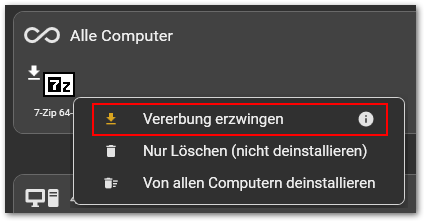 #### Richtlinien - Performance optimiert (beim Herunterladen und beim Anwenden) ### 31.03.2023 #### Allgemein - Es werden autom. Datenbank-Sicherungen erstellt (jeden Tag, max. 7 Stück) - Es wird beim Server-Update autom. eine Datenbank-Sicherung erstellt #### Übersicht - Überschriften "Hostname", "IP-Adresse" und "Notizen" entfernt (ist performanter, benötigt weniger Platz) #### Software - Filter "Globale Setups ausblenden" ist jetzt eine Account-Einstellung #### Bug-Fixes - - Beim 1. Start nach dem Setup sind die Account-Einstellungen direkt verfügbar - Der Download vom Admin-Update wird erst begonnen, wenn der Server aktuell ist (bisher wurde der Download mittendrin abgebrochen, was ein korruptes Setup zur Folge hatte) ### 25.03.2023 #### Allgemein - Das Objekt "Alle Server" wurde hinzugefügt, sodass Clients und Server einfacher unterschiedlich eingerichtet werden können - "Alle Computer" bezieht sich nur noch auf alle Clients - "Alle Server" bezieht sich nur auf die Server - Es können Notizen in Computern hinterlegt werden #### CSV-Export - Computer können in eine CSV-Datei exportiert werden, die Export-Einstellungen werden im Account gespeichert siehe [https://wiki.skoosoft.de/books/confighub/page/gerate-ubersicht](https://wiki.skoosoft.de/books/confighub/page/gerate-ubersicht) #### Performance - Icons werden nur einmal generiert (benötigt weniger RAM) - Optimierung der Computer-Ansicht - Power-Button entfernt (befindet sich jetzt im Context-Menü), siehe [https://wiki.skoosoft.de/books/confighub/page/gerate-ubersicht](https://wiki.skoosoft.de/books/confighub/page/gerate-ubersicht) #### Bug-Fixes - Flackern beim RDP-Verbinden beseitigt ### 14.03.2023 #### RDP - Eingabe-Felder für das VNC-Passwort hinzugefügt #### Performance - Beim Reiter-Wechsel werden erst die Computer und anschließend die Inhalte geladen - Optimierung der Computer-Suche - Wird ein Computer bearbeitet (z.B. der Anzeige-Name), ist es nicht mehr notwendig, die komplette Ansicht neu zu generieren ### 10.03.2023 #### Allgemein - "Alle hinzufügen" beim Netzwerk-Scan fügt jetzt alle Computer auf einmal hinzu, die Agents werden anschließend gleichzeitig anhand der Server-Einstellung "gleichzeitige Agent-Anfragen" installiert #### Software - Kategorisierung eingebaut - Favoriten sind nur bei Cloud-Setups verfügbar, nicht bei den heruntergeladenen Setups #### Setup - Es wird mit dem Admin-Setup nicht mehr gewartet, bis der Server fertig konfiguriert ist (Performance) - Der User vom Setup-Login wird für den Admin-Login vorausgefüllt - Es können Registry-Werte als Installations-Trigger hinterlegt werden (für Software benötigt, die keinen Uninstall-Registry-Eintrag hinterlegt) #### Bug-Fixes - Account-Einstellungen sind direkt nach dem 1. Login verfügbar ### 05.03.2023 #### Allgemein - Es wird gespeichert, ob das Hamburger-Menü ein- oder ausgeklappt sein soll (Benutzer-Einstellung) - Wenn ein Computer heruntergefahren ist, wird dies nachträglich angezeigt (ohne erneut auslesen zu müssen) #### Software - Einführung von globalen Setups (Firmen-Übergreifend, haben einen golden Rand) - Es können Favoriten gesetzt werden, welche immer hochsortiert werden (Benutzer-Einstellung) #### RDP - Über das Context-Menü "RDP verbinden" bei "Alle Computer" können alle Computer via RDP verbunden werden #### Bug-Fixes - RDP-Button Darstellung ist nicht mehr abgeschnitten - Bei unbestätigten Auto-Start-Planungen ist das Uhr-Icon orange ### 25.02.2023 #### Dienste - Neues Feature: [https://wiki.skoosoft.de/books/confighub/page/dienste-management](https://wiki.skoosoft.de/books/confighub/page/dienste-management) #### Richtlinien - Richtlinien, die beim Auslesen nicht korrekt sind, werden geplant (mit Bestätigung) und pro Gerät wird ein Button "Alle bestätigen" verfügbar, damit diese nicht einzeln bestätigt werden müssen #### Software und Skripte - Längere Namen werden mit Zeilenumbrüchen dargestellt #### Bug-Fixes - Benutzer-Druckwarteschlangen-Einstellungen werden wieder angezeigt, wenn sie beim Auslesen neu dazu kommen ### 18.02.2023 #### Benutzer - Benutzer können lokalen Gruppen hinzugefügt oder aus ihnen entfernt werden, siehe [https://wiki.skoosoft.de/books/confighub/page/user-management](https://wiki.skoosoft.de/books/confighub/page/user-management) #### Bug-Fixes - Übersicht: Der NW-Scan erkennt bereits hinzugefügte Geräte wieder und markiert diese grün ### 05.02.2023 #### Richtlinien - Richtlinien werden nicht mehr einzeln, sondern gemeinsam angewendet (Performance) - Mehrere Richtlinien können auf einmal gesetzt, vererbt, ignoriert und gelöscht werden #### Software - Reiter Konfiguration umgebaut (Software-Filter links statt oben, damit die Software-Reiter nicht verschoben werden) #### User-Accounts - Cloud-Admin-Recht hinzugefügt (damit Cloud-Software, -Drucker, -Skripte, -Richtlinien bearbeitet und gelöscht werden können ohne zusätzliche Kennwort-Eingabe) #### Allgemein - Ansichten mit Computern werden initial komplett generiert (dauert länger, dafür laggt das Scrollen nicht mehr) #### Bug-Fixes - Netzwerk - IP-Adresse ändern: Timeout erhöht, damit die IP-Adresse im Gerät korrekt übernommen wird - IPv6 deaktivieren: aktiviert nicht mehr die statische IP-Adresse wenn DHCP aktiviert ist ### 31.01.2023 #### Richtlinien - Button "Alle bestätigen" hinzugefügt (damit nicht jede Policy einzeln bestätigt werden muss, wenn z.B. ein Rechner dazu kommt) - Falsch gesetzte Richtlinien werden beim Auslesen des Clients geplant (mit Bestätigung) - Bei korrekt gesetzten Richtlinien wird beim Auslesen die Planung entfernt #### Software / Konfiguration - Design vereinheitlicht - Bug-Fix: Benutzernamen werden wieder korrekt angezeigt #### Allgemeines - Bei Computern mit aktiviertem DHCP wird der Hostname beim Synchronisieren priorisiert #### Login - Das Password-Feld wird beim Programmstart vorausgewählt ### 22.01.2023 #### Re-Design Benutzeroberfläche - Es gibt keinen Computer-Reiter mehr, die Reiter wurden im "Bürgermenü" zusammengefasst Hintergrund: Der Platz für die Computer-Reiter ist knapp geworden, es ist übersichtlicher und "näher" beieinander. - Es gibt einen Rahmen und eine kleine Titelleiste, mit der das Programm einfacher verschoben werden kann - Unterstützung Windows-Aero (z.B. Programm an den oberen Bildschirmrand ziehen maximiert es)