# Geräte-Übersicht

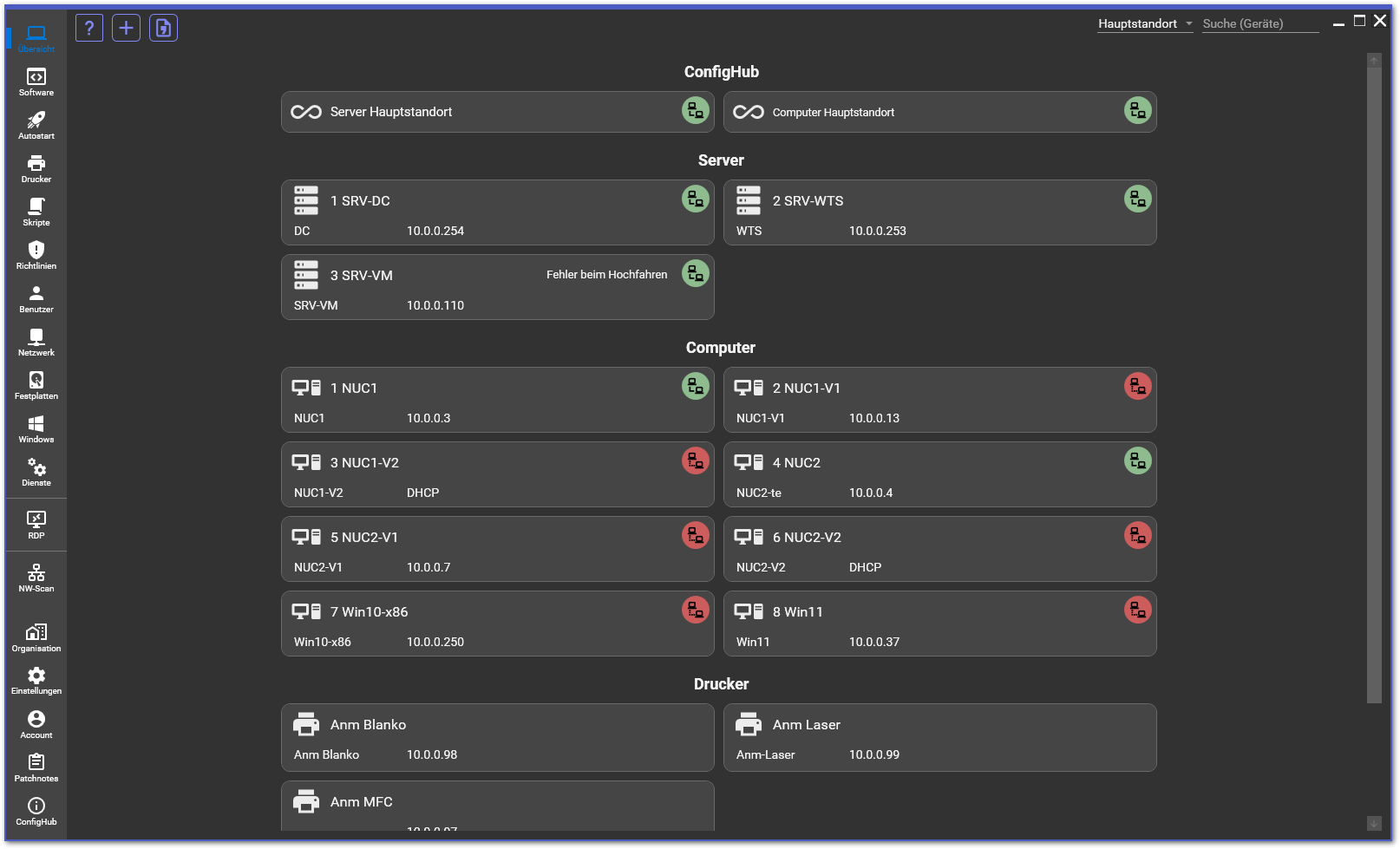
### Infos

- Geräte werden übersichtlich angezeigt
- Geräte können über den Netzwerk-Scan (oder manuell) hinzugefügt werden
- Anzeige-Name, Hostname und Notizen können bearbeitet werden
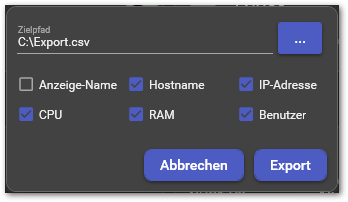
- Geräte können in eine CSV-Datei exportiert werden
- Computer können neu gestartet, heruntergefahren und gestartet werden (Wake on LAN)

[![image.png](https://wiki.config-hub.de/uploads/images/gallery/2024-11/scaled-1680-/VBxiAWkn3rcvebIY-image.png)](https://wiki.config-hub.de/uploads/images/gallery/2024-11/VBxiAWkn3rcvebIY-image.png)
### Kontext-Menü

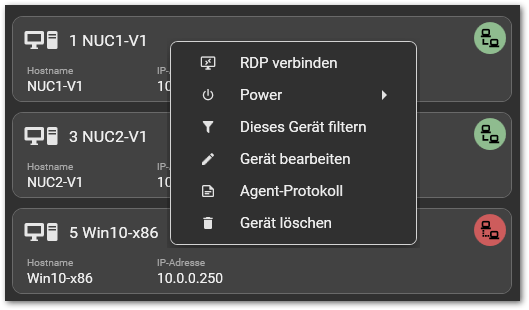
Über das Kontext-Menü können

- RDP-Verbindungen aufgebaut werden
- Computer neu gestartet, heruntergefahren und gestartet werden
- Geräte bearbeitet oder gelöscht werden
- Ein Gerät gefiltert werden
![image.png](https://wiki.skoosoft.de/uploads/images/gallery/2023-03/scaled-1680-/VQaBOUhuXPgOGue8-image.png)

### Einzelne Geräte hinzufügen

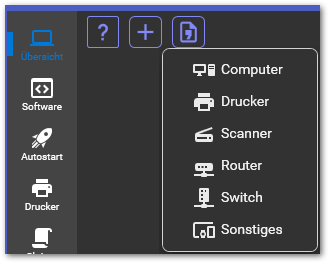
Über den Button "Gerät hinzufügen" können Geräte manuell hinzugefügt werden:
![image.png](https://wiki.config-hub.de/uploads/images/gallery/2024-11/scaled-1680-/aXBxQhPawbYj4mIl-image.png)

<details id="bkmrk-computer-die-ip-adre"><summary>Computer</summary>

- Die IP-Adresse oder der Hostname wird benötigt, anschließend wird die Agent-Installation autom. versucht.

[![image.png](https://wiki.config-hub.de/uploads/images/gallery/2024-10/scaled-1680-/6Ihb6CkTW4HhqPda-image.png)](https://wiki.config-hub.de/uploads/images/gallery/2024-10/6Ihb6CkTW4HhqPda-image.png)
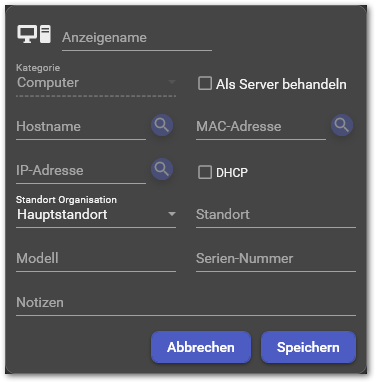
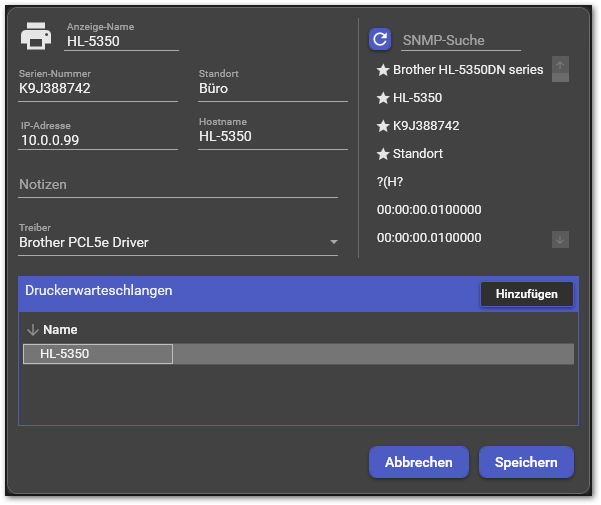
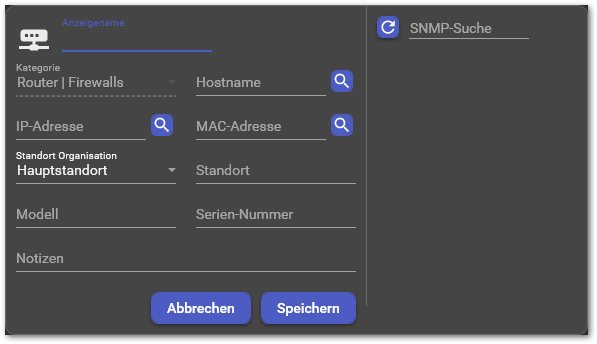
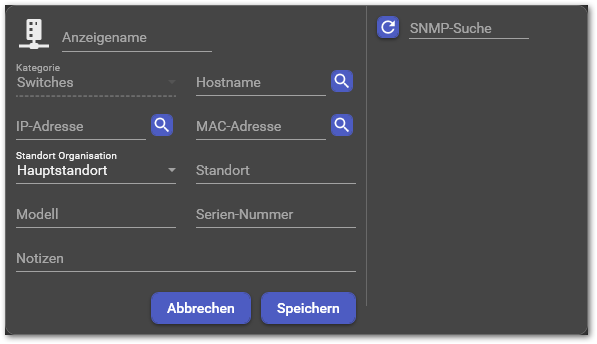
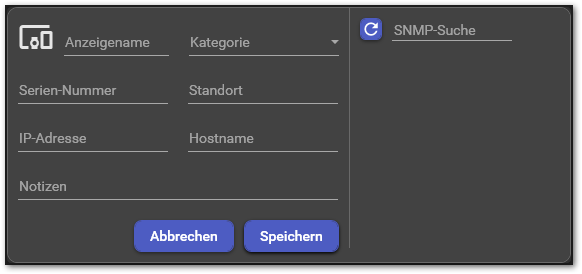
</details><p class="callout info">Wenn eine gültige IP-Adresse angegeben wurde, kann mit dem SNMP-Scan nach Werten gesucht werden, die anschließend via Drag &amp; Drop auf die Felder gezogen werden können.  
SNMP-Werte können über das Context-Menü favorisiert werden, hierbei werden Werte mit der selben SNMP-ID nach oben sortiert (die Favoriten werden im Account gespeichert).</p>

<details id="bkmrk-drucker"><summary>Drucker</summary>

![L7pkZLGYVLIgfONI-image.png](https://wiki.skoosoft.de/uploads/images/gallery/2023-05/scaled-1680-/eQME9bxrQ5kGDheq-l7pkzlgyvligfoni-image.png)

</details><details id="bkmrk-router"><summary>Router</summary>

[![image.png](https://wiki.config-hub.de/uploads/images/gallery/2024-10/scaled-1680-/HCbvoKVG99Ob2cjB-image.png)](https://wiki.config-hub.de/uploads/images/gallery/2024-10/HCbvoKVG99Ob2cjB-image.png)

</details><details id="bkmrk-switches"><summary>Switches</summary>

![image.png](https://wiki.config-hub.de/uploads/images/gallery/2024-10/scaled-1680-/9JFMF0KsijX5l3wf-image.png)

</details><details id="bkmrk-sonstiges"><summary>Sonstiges</summary>

![image.png](https://wiki.skoosoft.de/uploads/images/gallery/2023-05/scaled-1680-/skto92J0e2PRJPY8-image.png)

</details>### Mehrere Geräte hinzufügen

Über den Reiter "NW-Scan" wird ein Netzwerk-Scan ausgeführt, mit dem mehrere Geräte gleichzeitig hinzugefügt werden können:

[![image.png](https://wiki.config-hub.de/uploads/images/gallery/2024-11/scaled-1680-/XKRA8BnlU3DehNGm-image.png)](https://wiki.config-hub.de/uploads/images/gallery/2024-11/XKRA8BnlU3DehNGm-image.png)

### Gerät bearbeiten

Über das Kontextmenü (alternativ über einen Doppelklick auf den Anzeige-Namen oder den Hostname) lässt sich ein Gerät bearbeiten:

[![image.png](https://wiki.config-hub.de/uploads/images/gallery/2024-10/scaled-1680-/oZfoTYDAaIVimHfK-image.png)](https://wiki.config-hub.de/uploads/images/gallery/2024-10/oZfoTYDAaIVimHfK-image.png)

### CSV-Export

Über den Button "CSV-Export" können die Server und Computer in eine CSV-Datei exportiert werden:

<p class="callout info">Die Export-Einstellungen werden im Account gespeichert (ohne Zielpfad)</p>

![image.png](https://wiki.skoosoft.de/uploads/images/gallery/2023-03/scaled-1680-/wTuNpcgxVCzX8EnV-image.png)